こんにちは。Smart Watcher 運営者の「taku」です。
せっかく便利なAmazfitのスマートウォッチを手に入れたのに、一番使いたいLINEの通知が手元に届かなくて困っていませんか?スマホの画面を見ずにメッセージを確認したくて着けているのに、通知がこない状態が続くと本当にストレスがたまりますよね。
実は、Amazfitでline通知がこないトラブルのほとんどは本体の故障ではなく、ちょっとした設定の見落としやスマホ側の制限が原因なんです。また、二重に通知が届く現象や、返信機能・スタンプ・画像表示の仕様など、OSや機種ごとの違いを知っておくだけでスッキリ解決できることも多いんです。
この記事では、私がこれまでAmazfitモデルを検証してきた経験をもとに、原因の切り分け方から再起動・再ペアリング・初期化といった最終手段までを順番にわかりやすく解説していきます。読み終わる頃には、あなたのAmazfitでも快適にLINE通知を受け取れるようになっているはずです。
- AmazfitにLINE通知がこない本当の原因をスマホ側とウォッチ側で切り分ける方法
- Zeppアプリの一覧にLINEが表示されない時の対処法や見落としがちな設定ポイント
- iPhoneとAndroidそれぞれで通知の未着・遅延・内容非表示・着信トラブルを直す手順
- 設定を見直しても改善しない場合の再ペアリング・初期化の手順と保証サポートの確認方法

 ポチップ
Amazfitでline通知がこない理由は?
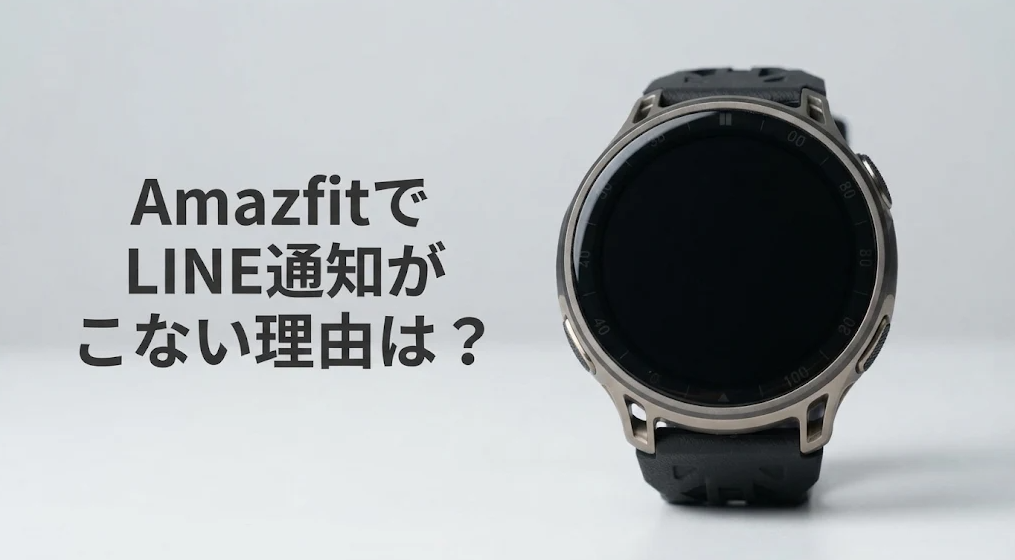
AmazfitのスマートウォッチでLINE通知を受け取る仕組みは、スマホ本体の通知バーや通知センターに届いた情報を、Bluetooth経由でウォッチ側へそのまま転送する「ミラーリング構造」になっています。つまり、スマホ本体にそもそも通知が届いていなければウォッチにも来ませんし、途中の設定が1つでもブロックしていれば通知は止まってしまいます。
原因は大きく分けて、ウォッチ本体、専用アプリ「Zepp」、スマホのBluetoothやOS設定、そしてLINEアプリ側のレイヤーにまたがっています。まずは「そもそもスマホ本体のロック画面や通知バーにはLINE通知が届いているか?」を確認するのが一番の近道です。
症状別の原因切り分けチェック表
| 今の症状 | 疑うべき主な原因 | 最初にチェックしたい場所 |
|---|---|---|
| スマホ本体にもLINE通知がこない | LINEアプリ・PC版連携・スマホOS・通信環境 | LINEの通知オフや一時停止、PC版LINEのスマホ通知オフ設定 |
| スマホには来るがAmazfitにこない(iPhone) | Bluetooth・iOS設定・Zeppアプリ・本体設定 | Bluetoothのシステム通知を共有、LINEの通知センター設定 |
| スマホには来るがAmazfitにこない(Android) | 通知権限・省電力・Zeppアプリ・本体設定 | 通知へのアクセス権限、バッテリー最適化の除外、アプリ通知 |
| スマホ操作中だけ通知がこない | Zeppアプリ内の受信条件設定 | 「画面がオフのときのみ受信する」のオン/オフ |
| しばらくすると止まる・遅れて届く | スマホOSの省電力・権限自動リセット | Androidのバッテリー制限やタスクキル、iOSの時刻指定要約 |
なお、設定を変えたあとの動作テストでは、スマホ側でLINEのトーク画面を開きっぱなしにせず、必ずスマホの画面を消灯(ロック状態)にしてから家族や別アカウントに1通テスト送信してもらうのがコツです。また、原因を特定しやすくするため、設定は1つずつ変更して試すのがおすすめですよ。
ここからは、特に発生頻度が高い3つの原因エリアを順番に掘り下げていきますね。
おやすみモードや省電力など本体設定の原因
スマホやアプリの設定が完璧でも、Amazfit本体側で通知をブロックするモードがオンになっていればLINE通知は届きません。しかも、意図せず画面に触れてしまったり、自動スケジュールが働いていたりして、本人が気づかないうちに切り替わっているケースがかなり多いんです。
DND(おやすみ)モードとスマートDND・スケジュール設定
まず真っ先に確認してほしいのが、ウォッチ本体のDND(おやすみ)モードです。これがオンになっていると通知の振動やアラートが止まります。文字盤の上から下にスワイプしてクイック設定を開き、月マークのアイコンが点灯していたらタップしてオフにしてください。
さらに見落としやすいのが、睡眠を自動検知して切り替わる「スマートDNDモード」や、指定した時間帯だけ自動でオンになるスケジュール(カスタムモード)です。「夜だけ急に通知がこない」といった場合は、Zeppアプリ内のデバイス設定にあるおやすみモード項目から、スケジュールやスマートDNDが有効になっていないか見直してみましょう。
睡眠モード・シアターモード・省電力モード
DNDモード以外にも、通知を止めるモードがいくつか用意されています。
- 睡眠モード:手動オンや設定した睡眠スケジュール(たとえば20:30〜6:00など)の間は、通知の振動や画面表示が静かに抑えられます。
- シアターモード:映画館など暗い場所向けの機能で、オンになっていると通知表示や手首を上げた時の画面点灯が制限されます。
- 省電力モード(バッテリーセーバー):電池持ちを大幅に伸ばす代わりに、機能が時計・歩数・睡眠記録だけに制限され、Bluetooth接続とアプリ通知がすべてオフになります。
クイック設定からこれらのアイコンがオンになっていないか、一度ぐるっとチェックしてみてください。
手首装着検知や充電中のおやすみ設定の落とし穴
モデルによっては「手首から外している間の通知をミュートする」設定や、未装着を検知して自動ロックする機能がついています。背面のセンサー部分が皮脂などで汚れていたり、バンドが緩すぎて手首から浮いていたりすると、着けているのに未装着と誤認されて通知が来ないことがあります。
装着検知・充電中ミュートの不具合に注意
Amazfit Active 2などの一部ユーザー環境では、「手首から外したときの通知オフ」や「充電中のおやすみモード」をオンにしていると、再装着後や充電完了後もブロックが解除されなくなる事象が知られています。心当たりがある場合は、これらのオプションをオフにして様子を見てみてください。
バイブ設定と画面点灯設定の見落とし
実は通知センターにはLINEが届いているのに、振動も画面点灯もしないせいで「通知がきていない」と勘違いしているパターンも珍しくありません。Zeppアプリの「サウンドとバイブレーション」でアラート用バイブがオンか、ウォッチ側の「通知時に画面を点灯」が有効になっているかもあわせて確認しておきましょう。
参考:Amazfit 日本公式サイト よくある質問(FAQ)
Zeppアプリの通知設定や一覧未表示の原因
ウォッチ本体に問題がなければ、次にチェックすべきは専用管理アプリ「Zepp」側の設定です。そもそもモデルによって使うアプリが異なる点や、アプリのバージョンによるメニュー表記の違いで迷子になってしまう方も結構いらっしゃいます。
対応アプリの違いと通知設定までの操作パス
現行のAmazfit主要モデル(Balance、Active、Bip 5・6・Max、T-Rex、Cheetah、GTR・GTS系など)はすべて「Zepp」アプリを使いますが、初代Amazfit Bipなどの一部旧機種では「Zepp Life」が使われます。Xiaomi系の「Mi Fitness」とは別アプリなので混同しないように注意してくださいね。また、基本の対応OSはAndroid 7.0以降・iOS 14.0以降(Balance 2など最新機種の一部はiOS 15.0以上が目安)で、タブレットやらくらくホン等は動作保証外、Zeppアカウントの新規登録は16歳以上が対象となっています。
アプリ別・LINE通知設定画面までの操作ルート
| アプリ種別・バージョン | 設定画面までの操作パス | 確認すべきポイント |
|---|---|---|
| 現行Zeppアプリ(最新UI) | 下部タブ「デバイス」>接続中の機種>「通知とリマインダー」>「アプリ通知(またはアプリのアラート)」 | 「アプリ通知」全体をオンにし、一覧で「LINE」をオンにする |
| 旧Zeppアプリ表記 | 右下「プロフィール」>「マイデバイス」>機種名>「通知とリマインダー」>「アプリ通知」 | 通知アクセスを許可し、「アプリの管理」から「LINE」をオンにする |
| Zepp Life(一部旧機種) | 右下「プロフィール」>「マイデバイス」>機種名>「アプリアラート」>「アプリの管理」 | 通知アクセスを許可し、「LINE」を選択してオンにする |
「アプリ通知」の一覧にLINEが表示されない仕組みと対策
「Zeppアプリの通知設定を開いたのに、そもそも一覧にLINEが見当たらない!」という相談は本当によく受けます。でもこれ、故障じゃないんです。Zeppアプリの仕様上、スマホに入っている全アプリがあらかじめ並ぶわけではなく、スマホ側で実際に通知を1回以上受信したアプリから順次リストに追加される仕組みになっています。
そのため、スマホ本体側でLINE通知をオンにした状態で1通メッセージを受信してからZeppアプリを開き直すと、一覧にLINEが現れることがあります。それでも出てこない場合は、アプリ通知画面の一番下にある「その他(Other)」のトグルスイッチをオンにしてください。なお、iPhoneで「その他」をオンにすると不要な他アプリの通知まで届くようになりますが、iPhone側の「設定」>「通知」で不要なアプリの「通知センター」のチェックだけを外せば、スマホにバナーを残しつつウォッチへの転送だけを止められますよ。
「画面がオフのときのみ受信する」設定の落とし穴
Zeppアプリのアプリ通知画面にある「画面がオフのときのみ受信する」がオンになっていると、スマホの画面が点いている間は一切ウォッチへ通知が飛びません。スマホを見ながら動作確認をして「全然こない!」と焦る一番の罠なので、スマホ使用中でも手元で通知を受け取りたい場合は必ずオフにしておきましょう。
バックグラウンド常駐の必要性と常駐通知の注意点
Zeppアプリは前面に開きっぱなしにする必要はありませんが、裏側(バックグラウンド)で動き続けていることが絶対条件です。特にAndroidでは、マルチタスク画面からZeppアプリをスワイプして強制終了したり、スマホの省電力機能で裏側の動作が止められたりすると通知が途絶えます。毎朝、睡眠データを見るついでにZeppアプリを1回開く習慣をつけると接続がグッと安定しますよ。
また、Androidの通知バーに出る「Zeppが実行されています」という常駐通知を消したくて、Zeppの通知自体を全面ブロックしたり、アプリ内の「強化された接続」をオフにしたりすると接続が不安定になりがちです。どうしても表示が気になる場合は、バックグラウンド権限は残したまま、Zeppアプリ内の「プロフィール」>「設定」>「通知センターにステータスを表示」をオフにするか、Android側の通知カテゴリから接続ステータス項目だけを個別にオフにして様子を見るのが安全です。
参考:Amazfit 日本公式サイト よくある質問(FAQ)
LINEアプリやPC版連携などスマホ側の原因
スマホ本体の画面にもLINE通知がきていないなら、原因はAmazfitではなくLINEアプリ側や通信環境にあります。ここを見直さずにウォッチの設定ばかりいじっても解決しないので、順番にチェックしていきましょう。
LINE本体設定・トーク個別通知・ミュートメッセージ
まずはLINEアプリの「ホーム」>右上の歯車(設定)>「通知」を開き、一番上の「通知」や「メッセージ通知」「通話の着信許可」がオンになっているか確認します。同じ画面の「一時停止」が「1時間停止」や「午前8時まで停止」になっていないかも要注意です。
特定の人やグループからだけ通知がこない場合は、トーク一覧で名前の横に斜線の入ったスピーカーマークがついていないか見てみてください。トーク画面右上の「≡」メニューを開き、「通知オン」と表示されていたら現在オフの状態なので、タップしてオンに切り替えましょう。なお、相手が「ミュートメッセージ」機能で送ってきた場合は、こちらの設定がすべてオンでも通知は鳴らず、受信側から判別する方法もありません。
PC版LINEやサブ端末(iPad等)との連携による落とし穴
パソコンやタブレットで同じLINEアカウントを使っている方にめちゃくちゃ多いのがこの原因です。PC版LINE(Windows/Mac)は初期設定で「PC版を使用している場合はスマートフォン版への通知をオフ」が有効になっています。
これがオンのままだと、PCを操作している間(最後にマウスやキーボードを触ってから数分間のタイムラグを含む)はスマホ本体に通知が飛ばないため、当然Amazfitも鳴りません。解除するには、PC版LINEの左下「…」>「設定」>「通知」を開き、スマホ通知をオフにするチェックを外してください(最新UIでは「スマートフォン版の通知」を「毎回」に設定します)。
サブ端末の「開きっぱなし」による即座の既読に注意
PCやiPad、2台目のスマホなどで特定のトーク画面を開いたまま放置していると、メッセージが届いた瞬間に既読が同期され、メインスマホにもAmazfitにも通知が来なくなります。メインスマホのLINE「設定」>「アカウント」>「ログイン中の端末」から、使っていない端末がログインされたままになっていないか確認し、不要なものはログアウトしておきましょう。
通信環境・キャッシュ蓄積・アプリ更新と障害確認
機内モードがオンになっていたり、公共Wi-Fiの認証画面が未完了だったり、VPNや速度制限がかかっていたりするとLINE通知自体が止まります。一度Wi-Fiとモバイル通信を切り替えたり、機内モードを数秒オン→オフして通信をリフレッシュしてみてください。
また、LINEの一時ファイル(キャッシュ)が溜まりすぎると通知が不安定になることがあります。削除する場合は、LINEの「設定」>「トーク」>「データの削除」から「キャッシュ」だけを選んで削除しましょう。通常のトーク本文は消えませんが、保存期限切れの画像などは消える可能性があるので、「写真・動画・ファイル」を誤って選ばないよう気をつけてください。Androidの設定画面から行う場合も「キャッシュを削除」のみ押し、「データを削除」は絶対に押さないでくださいね。あわせてLINE・Zepp・スマホOS・ウォッチ本体を最新バージョンへ更新し、LINE側で大規模障害が起きていないかもチェックしておくと安心です。
参考:LINEヘルプセンター:通知音(着信音)が鳴らないなどの問題が発生している
Amazfitでline通知がこない場合の対処法を解説
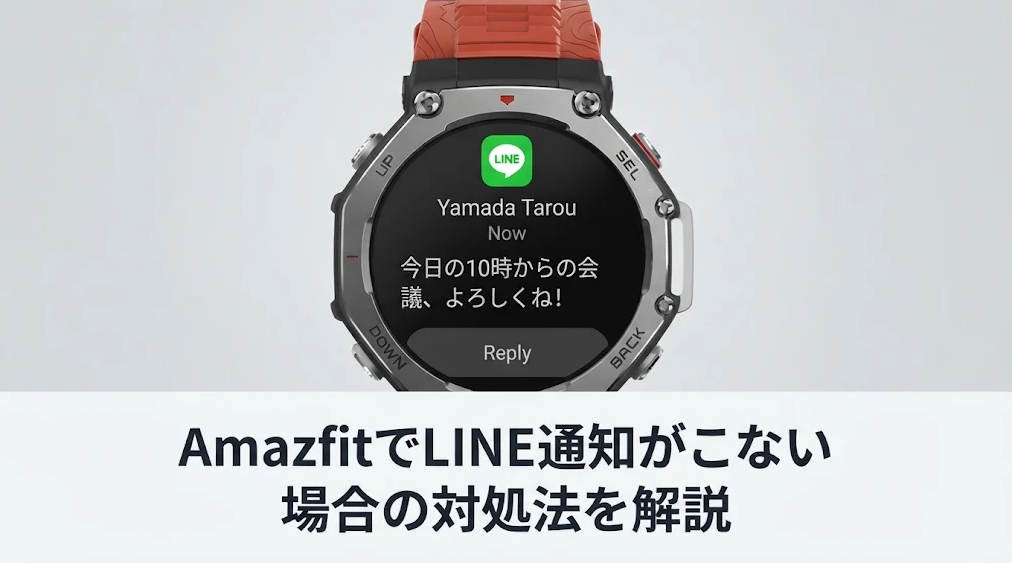
ここからは、スマホのOS(iPhone/Android)や具体的な症状に合わせた実践的な対処法を解説していきます。AmazfitはiPhoneとAndroidで設定手順だけでなく、LINE通話の着信や返信・画像表示などの仕様も大きく異なるので、あなたがお使いのスマホに合わせてしっかり設定を整えていきましょう。
ポチップ
iPhoneで通知や内容が表示されない時の設定
iPhoneとAmazfitを組み合わせて使っている場合、通知がまったく来ない原因のダントツ1位はBluetoothの通知共有設定、そして本文が読めない原因はiOSのプレビュー設定とLINEのプライバシー設定です。
Bluetooth「システム通知を共有」と2つのデバイス表示
初期ペアリング時のポップアップをうっかり閉じたり、iOSアップデート後に設定が切り替わったりすると、Bluetoothが接続済みなのに通知だけが届かなくなります。以下の手順を必ず確認してください。
- iPhoneの「設定」>「Bluetooth」を開く
- 「自分のデバイス」一覧にある接続中のAmazfit右横の「i」アイコンをタップする
- 「システム通知を共有」のスイッチをオン(緑)にする
- あわせて「設定」>「プライバシーとセキュリティ」>「Bluetooth」でZeppアプリがオンか確認する
ちなみに、Bluetooth通話対応モデル(GTR 4など)を繋ぐと、一覧に通常の機種名と末尾に英数字4桁が付いた名前の2つが表示されることがあります。これは故障ではなく、通常名称側がLINE通知やデータ同期用の常時接続、4桁識別子側が通話専用(普段は節電のため未接続)という仕様なので、通知確認時は通常名称側をチェックしてくださいね。
iOSの通知スタイルと「新着メッセージがあります」非表示の直し方
iPhone側の通知設定は、LINEアプリとZeppアプリの両方を確認するのが鉄則です。特にLINEの通知設定では、以下の2点が決定的に重要になります。
- 通知スタイルの「ロック画面」「通知センター」「バナー」の3つすべてにチェックを入れる(特に「通知センター」が外れていると、iPhoneにバナーが出てもウォッチへ転送されません)
- 「プレビューを表示」を「常に」に設定する(「ロックされていない時」だとロック中に本文がウォッチへ渡らないことがあります)
通知は届くのに「新着メッセージがあります」とだけ表示されて本文が読めない場合は、上記に加えてLINEアプリ内の「設定」>「通知」>「メッセージ内容を表示」をオン(すでにオンなら一度オフ→オン)にし、LINEの「設定」>「プライバシー管理」>「パスコードロック」がオンになっていればオフにしてください。さらに複数件がまとまって本文が見えない時は、iPhoneの「設定」>「通知」>「LINE」>「通知のグループ化」をオフにすると改善しやすいです。なお、Amazfit Balance 3やBip 5 Unityなど一部機種とiOSの組み合わせでは、OSやアプリのバージョン差によって本文表示が簡略化されるケースも確認されています。
集中モード・時刻指定要約・iOS 26アップデート時の注意点
最近のiOS(iOS 18〜iOS 26系)は通知を自動選別する機能が賢くなりすぎていて、知らないうちにLINE通知が抑えられていることがよくあります。
- 集中モード:おやすみモード・仕事・睡眠・さまたげ低減などがオン(または自動スケジュール/MacやiPadとのデバイス間共有/インテリジェントブレークスルーが有効)になっていないか確認し、使う場合は通知を許可するアプリにLINEを追加する。
- 時刻指定要約(通知要約):オンになっていてLINEが含まれると、指定時刻まで通知が止められます。LINEを対象外にして、LINE通知設定の「即時通知」をオンにしましょう。
- 省電力・バックグラウンド:「低電力モード」や「省データモード」をオフにし、「設定」>「一般」>「Appのバックグラウンド更新」で全体・LINE・Zeppをオンにしておく。
- iOS 26更新直後の注意点:アップデートでアプリ通知がリセットされたり、細分化されたスクリーンタイムの年齢制限(「コンテンツとプライバシーの制限」)がSNSの動作に干渉したりするケースがあるため、更新後に設定を見直し、LINEアプリも最新にしておきましょう。
iPhone(iOS)必須チェック設定まとめ
| 確認項目 | iPhone内の操作場所 | 推奨・必須の設定値 |
|---|---|---|
| Bluetooth通知共有 | 設定>Bluetooth>対象Amazfitの「i」 | 「システム通知を共有」をオン |
| LINE表示場所・即時通知 | 設定>通知>LINE | 通知を許可オン、3箇所すべてチェック、即時通知オン |
| LINEプレビュー | 設定>通知>LINE>プレビューを表示 | 「常に」を選択 |
| Zeppアプリ通知 | 設定>通知>Zepp | 通知・アラート・プレビュー表示をすべてオン |
| 集中モード・要約 | 設定>集中モード/時刻指定要約 | 集中モードオフ(またはLINE許可)、要約からLINE除外 |
| 省電力・バックグラウンド | 設定>バッテリー/モバイル通信/一般 | 低電力・省データオフ、Appのバックグラウンド更新オン |
知っておきたいiPhone特有のBluetooth再接続挙動
Amazfit Bip 6などの実機検証でも確認されていますが、iPhoneと接続している場合、スマホから離れてBluetoothが切断された後に自動再接続されると、直前までウォッチ側に溜まっていた通知がすべて消去される挙動になることがあります。スマホ本体側の通知は残るので、席を離れた直後に「ウォッチに通知がない」と感じた時はスマホ側も確認してみてくださいね。
参考:Apple サポート:iPhoneの通知の設定を変更する / Apple サポート:iPhoneやiPadで通知機能を使う
Androidの権限設定と通知が遅れる時の対策
AndroidスマホでAmazfitのLINE通知がこない、あるいは「最初は届いていたのに数時間後に急に止まる」「スマホの画面を開いた瞬間にまとめて届く」という現象は、ほぼ間違いなく通知アクセス権限とバッテリー最適化(省電力タスクキル)が原因です。
「通知へのアクセス」権限と勝手なリセット対策
Androidでウォッチへ通知を転送するには、Zeppアプリに特別な許可が必要です。「設定」>「アプリ」>「特別なアプリアクセス」>「デバイスとアプリの通知(または通知へのアクセス)」を開き、一覧から「Zepp」をオンにしてください。すでにオンなのに届かない時は、一度オフ→オンに切り替えてスマホを再起動するとリフレッシュされます。
もし「許可したはずなのに毎日勝手にオフに戻る」という場合は、OSの未使用アプリ管理や外部のメモリ最適化アプリが干渉している可能性が高いです。まずはZeppアプリを最新バージョンへアップデートし、スマホの「設定」>「アプリ」>「Zepp」で「使用していないアプリの自動停止/アクティビティ一時停止」をオフにしましょう。さらに、最近のアプリ一覧(タスク画面)でZeppアプリをロック(ピン留め)しておき、Boost+などの外部ブースト系アプリを入れていれば無効化するのが効果的です。
あわせて、Zeppアプリの「アプリ情報」>「権限」で位置情報(GPS)・Bluetooth・電話・連絡先が許可されているか、そしてAndroid側のLINE通知設定内にある各「通知カテゴリ(メッセージ通知、グループ通知、音声通話など)」がサイレントではなく「デフォルト」や優先度「高」になっているかも確認してください。
Android 14〜16の「機密性の高い通知」と本文非表示の対処
Android 15以降の環境では、プライバシー保護が強化されたことで、ウォッチ側に「プライベートな通知内容は表示されません」と出て本文が隠れてしまうケースがあります。これはOSの「拡張通知」機能が関係しているため、一般的なAndroid端末なら「設定」>「通知」>「拡張通知」をオフ、Galaxy端末なら「設定」>「通知」>「詳細設定」>「操作と返信内容を通知に表示」をオフにすることで本文が出るようになります。ただし、オフにすると通知上での返信候補表示や画面共有中の通知非表示機能が使えなくなる点だけ把握しておいてくださいね。また、Android 14以降で権限がグレーアウトして押せない場合は、Bluetooth登録削除のうえでZeppへの再ログインと権限再付与を試してみてください。
通知が遅れる最大原因:バッテリー最適化・メーカー別省電力の解除
Androidは画面オフ時にDozeモードやメーカー独自の省電力機能が働き、裏側で動いているZeppアプリやLINEを強制的に眠らせてしまいます。対策は、ZeppアプリとLINEアプリの両方を制限対象から外すことです。共通設定として「モバイルデータとWi-Fi」でバックグラウンドデータとデータ使用量無制限をオンにし、以下のメーカー別手順も実施してください。
主要Androidメーカー別・省電力(タスクキル)解除手順
| メーカー/OS | バッテリー最適化の除外(ZeppとLINE両方) | メーカー独自の追加必須設定 |
|---|---|---|
| Google Pixel | アプリ情報>アプリのバッテリー使用量>バックグラウンドでの使用を許可>「制限なし」 | 設定>バッテリー>「自動調整バッテリー」をオフ |
| Galaxy(Samsung) | アプリ情報>バッテリー>「制限なし」 | デバイスケア>バッテリー>バックグラウンドでの使用を制限でスリープ対象から外し、「自動的にスリープ状態にしないアプリ」に追加 |
| Xperia(Sony) | アプリ情報>バッテリー使用量>「制限なし」(または省電力機能で「最適化しない」) | 「STAMINAモード」をオフまたは例外に追加。「アダプティブバッテリー」をオフ |
| AQUOS(SHARP) | バッテリー設定>電池の最適化で「最適化しない」(または「制限なし」) | 「長エネスイッチ」をオフ。アプリ情報で「使用していないアプリの自動停止」をオフ |
| OPPO(ColorOS) | バッテリー詳細設定>バッテリーの使用を最適化で「最適化しない」 | アプリ情報で「バックグラウンドアクティビティ」と「自動起動」をオン。「就寝時の待機電力軽減」オフ&タスク画面でアプリをロック |
| Xiaomi(MIUI / HyperOS) | アプリ情報>バッテリーセーバー>「制限なし」 | 「バックグラウンドでの自動起動」をオン。スピードブーストで「アプリをロック」オン、「ロック時にキャッシュを消去」をしないに設定 |
| Huawei | 設定>アプリ起動で対象アプリを「手動で管理」に変更 | 手動管理内の「自動起動」「他のアプリによる起動」「バックグラウンドで実行」を3つともオン |
Xperiaユーザーでスマートウォッチとの通知連携や機種選び自体も気になっているなら、エクスペリア対応スマートウォッチの選び方とAmazfitなどの通知連携解説もあわせてチェックしてみてください。
同じLINE通知が2回(二重・重複)届く時の対処法
逆に「LINEが1通しか来ていないのに2回も震える」という重複トラブルもよく見かけます。主な原因は、Zeppアプリのバージョン起因のバグ、Zeppと外部通知アプリ(Notify for Amazfitなど)の両方で通知をオンにしている重複設定、Androidのフローティング通知(チャットバブル)との競合、そしてスマホの通知バーに未読を残したまま新着を受け取ることによる再送信の4つです。アプリを最新化し、外部アプリ併用時は片方の通知をオフ、さらにAndroidの「設定」>「通知」>「詳細設定」>「フローティング通知」をオフにして、通知バーの未読をこまめに消すとピタッと収まることが多いですよ。
参考:Google Pixel ヘルプ:自動調整バッテリーとバッテリーの最適化
LINE通話着信やバイブが鳴らない時の対処法
「LINEのメッセージは届くのに、LINE電話(音声通話)の着信だけこない!」「通知画面は出ているのにバイブが全く振動しない!」といった派生トラブルは、OSの仕組みや故障切り分けを知っておくと落ち着いて対処できます。
LINE通話着信の仕組みとiPhone・Android別の対処法
LINE音声通話の着信挙動は、iPhoneとAndroidで仕組みが根本的に違います。
iPhoneの場合は、LINE着信を標準の電話画面と統合する「CallKit」という仕組みのおかげで、Bluetooth通話対応モデル(Amazfit Active、Bip 5、Bip 6など)なら発信者名が表示されて連続振動し、そのままウォッチ上で応答通話までできます(ただしウォッチ側からのLINE発信は不可)。着信がこない場合は、まずZeppアプリの「デバイス」>「デバイスアプリケーション設定」>「コール(またはスマートフォン)」>「Bluetooth通話」のペアリングが完了しているか確認してください。次にLINEアプリの「設定」>「通話」で「通話の着信許可」と「iPhoneの基本通話と統合」がオンか確認し、不在着信だけ残る時はLINE公式の手順どおり一度「iPhoneの基本通話と統合」をオフにして着信テストした後、再度オンへ戻してみましょう。
一方、Androidの場合は標準電話との統合がないため、公式のZeppアプリだけでは呼び出し中に通知が届かず、切れたあとに「不在着信」だけが届く機種が多いのが実情です。また、着信表示に対応していても「不明な発信者」と出たり、ウォッチで応答してもスマホ側で通話が始まってしまったりするケースも報告されています。基本設定としてZepp側の着信アラートで「連絡先情報を表示」をオン、AndroidでZeppに「連絡先」「電話」権限を許可、LINEで「メッセージ内容を通知」をオンにしたうえで、以下の回避策も検討してみてください。
- Zeppアプリの「BLUETOOTH通話」をオフにする:ウォッチ単体での通話はできなくなりますが、LINE着信時に発信者名が手元へ表示されるようになり、誰からの着信か見てからスマホで出られるようになる事例があります。
- 外部アプリ「Notify for Amazfit & Zepp」を使う:有料アプリ(価格は330〜340円程度が一つの目安ですが変動するため最新価格はストアでご確認ください)を導入し、Zepp側の通知を切ったうえで「VOIP電話」通知をオンにすることでLINE着信を振動通知させる上級者向けの回避策もあります。
なお、LINEビデオ通話の着信通知や応答挙動については、公式仕様・実機検証ともに情報が限られており動作保証されていないため、通常の音声通話とは切り分けて考えておくのが無難です。
通知は出るのにバイブが振動しない時の切り分け
画面にLINE通知が出ているのに手首が震えない時は、DND・睡眠・シアターモードをオフにし、Zeppアプリの「サウンドとバイブレーション」を確認しましょう。アップデート直後に設定表示と動作がズレることもあるので、ウォッチ本体の設定メニューからバイブレーションを一度オフ→オンに戻す操作も試す価値があります。
それでも震えない場合は、Zeppアプリの「腕時計を探す」やウォッチ本体の「アラーム」を鳴らしてみてください。これでも一切振動しなければLINEだけの問題ではなく、本体システム不良またはモーター故障の可能性が高いです。Amazfit公式FAQでも、バイブ不良時の標準対処法としてウォッチ本体の初期化が案内されています。
知っておきたい仕様の違い(既読・返信・スタンプ・画像表示)
設定ミスではなく「もともとそういう仕様」というポイントも整理しておきますね。まず、ウォッチの通知センター(保持上限はモデルにより直近10件または20件が一般的な目安)でメッセージを読むだけであれば、LINEの既読はつきません。テキストもZepp OS 4.0搭載のT-Rex 3などでは500文字前後(あくまで目安)まで読めるうえ、最新モデルではフォントサイズも6段階調整できます。ただし、連続メッセージの履歴が遡れるか最新1件のみ上書きされるかはモデル世代(T-Rex 2とT-Rex 3 Proの差など)によって挙動が異なることがあります。
OS別(iPhone vs Android)LINE機能対応状況まとめ
| 機能項目 | iPhone(iOS)接続時(日本国内) | Android接続時(Android 7.0以上) |
|---|---|---|
| テキスト通知の受信・既読 | 対応(読むだけなら既読にならない) | 対応(読むだけなら既読にならない) |
| LINEスタンプの画像表示 | 非対応(「スタンプを送信しました」等の文字のみ) | 非対応(テキスト通知のみ) |
| 写真・画像の表示 | 非対応(テキスト通知のみ) | T-Rex 3・Balance 2等のZepp OS 4〜5系対応機種で表示・タップ拡大に対応(※機種・形式により非表示あり) |
| LINE音声通話の着信・応答 | Bluetooth通話対応機種なら発信者名表示&応答に対応(発信不可) | 不在着信のみ、または「不明な発信者」・スマホ側通話開始になる例が多い |
| 定型文・絵文字返信 | 非対応(※EU限定のiOS 26.5通知転送は日本対象外) | 対応機種なら可能(Zeppの「迅速な返信管理」で編集可) |
| Zepp Flow音声返信 | 非対応(※Beeper連携のZepp MessengerもLINE非対応) | マイク搭載のZepp Flow対応機種(Balance / Active / Bip 6 / T-Rex 3等)で対応 |
もし「やっぱり手元からLINEの返信までしっかりこなしたい!」と考えているなら、OS別の対応状況やおすすめモデルを比較したLINE返信可能なスマートウォッチのおすすめと選び方ガイドもぜひ参考にしてみてください。
参考:LINEヘルプセンター:音声通話やビデオ通話の問題 / Amazfit 日本公式サイト よくある質問(FAQ)
再起動や再ペアリングと初期化による復旧手順
ここまでの設定を全部確認したのにまだLINE通知がこない場合は、Bluetoothのペアリング情報やアプリ内部のキャッシュが破損して一時的な不整合を起こしている可能性が高いです。データへの影響が小さい順番に、以下の5ステップを試してみてください。
段階的な最終復旧5ステップ
- スマホとAmazfitの「同時再起動」:設定変更だけで直らなかった不具合が、スマホとウォッチの電源を両方同時にかけ直すだけであっさり解決するケースは本当に多いです。片方ではなく必ず両方を再起動してください。
- Bluetoothのオン・オフ切り替え:スマホ側のBluetoothを一度オフにし、数秒待ってからオンに戻します。
- 既存ペアリングの完全解除と再ペアリング:まずZeppアプリで最新データを同期した後、Zeppアプリの「デバイス」>該当機種>画面最下部の「ペアリング解除」を実行します。さらにスマホ本体の「設定」>「Bluetooth」一覧からもAmazfitの登録を完全に削除し、スマホを再起動してからZeppアプリの「+追加」でペアリングし直します。
- Zeppアプリのキャッシュ/データ削除と再インストール:Androidで同期や通知が極端に不安定な時は、スマホ設定のストレージからキャッシュ・データを消去し、アプリを入れ直して同じZeppアカウントでログインします。
- ウォッチ本体の初期化(ファクトリーリセット):最終手段かつバイブ不良時の公式推奨手順です。通常モデルはウォッチ本体の「設定」>「システム(またはOS)」>「初期化(または出荷時の設定)」から実行します(Band 5は「その他」>「設定」>「出荷時の設定」、一部旧モデルは「設定」>「デバイス」>「原始状態リセット」)。
ペアリング解除・初期化で消えるデータと残るデータ
GTR 3 ProやGTS 4など複数モデルにおいて、Zeppアプリ上から「ペアリング解除」を実行しただけでウォッチ本体が自動初期化された例も多いため、実行前に必ず同期を済ませておくことが大切です。念のため、どのデータが消えるのか表で確認しておきましょう。
ペアリング解除・初期化後のデータ挙動一覧
| データの種類 | 実行後の状態 | 注意点・対策 |
|---|---|---|
| Zeppアプリへ同期済みの健康・運動データ | 同じZeppアカウントのクラウドに残る | 別アカウントだと見られません。またウォッチ本体側へデータを書き戻すことはできません |
| 未同期の当日データ | 消える | 必ずネット接続下でZeppアプリと手動同期してから実行してください |
| カスタム文字盤・ミニアプリ・本体設定 | 消える(初期状態に戻る) | 再ペアリング後に文字盤や通知・アラームの再設定が必要です |
| PAIスコアなどの指標 | 0にリセットされる場合がある | 長期記録を残したい方はStrava・Google Fit・Appleヘルスケア等への外部連携がおすすめです |
直らない場合の故障診断と国内正規サポート・保証条件
初期化と再ペアリングをやり直しても、アラームや「腕時計を探す」でバイブが一切動かない、あるいは充電済みなのにBluetooth検出自体ができないといった場合はハードウェア故障が疑われます。日本国内正規代理店(株式会社アースリボーン)やAmazfit日本公式オンラインストア経由で購入した場合、一般的な目安として注文後1年以内のメーカー保証(本体部分の不具合交換、返品・再送料は店舗負担)や、商品到着後7日以内の初期不良返金・損傷交換などが用意されています。
ただし、自損や改造による故障、使い方が分からないといった理由、並行輸入品や非正規販売店・オークション購入品、さらに公式サイトを装った偽サイトでの購入品は保証対象外となる点に十分注意してください。問い合わせ時は日本公式サイトのお問い合わせフォームやサポートメール(cs@amazfit.jp)を利用し、迷惑メール対策で「@amazfit.jp」を受信許可にして注文番号や製品名を手元に用意しておくとスムーズです。なお、保証期間や返品条件、受付時間(平日10:00〜12:00/14:00〜17:00が目安)は購入チャネルや時期によって変更される場合があるため、正確な情報は公式サイトをご確認ください。また、修理や交換の要否、故障かどうかの最終的な判断は専門家(公式サポート窓口)にご相談ください。
参考:Amazfit 日本公式サイト ストアガイド / Amazfit 日本公式サイト 返金ポリシー
amazfitでline通知がこない時のまとめ
ここまで、AmazfitでLINE通知がこない原因と具体的な解決手順を網羅的に解説してきました。確認する項目が多く感じるかもしれませんが、実は「スマホ本体に通知が来ているか」を起点に順番へ潰していけば、ほとんどのトラブルは10分もかからずに解消できます。
今すぐ見直すべき最重要チェックリスト
- ウォッチ本体:DND(おやすみ)・睡眠・シアター・省電力モードがオフになっているか
- Zeppアプリ:アプリ通知の「LINE」(一覧になければ「その他」)がオン、「画面がオフのときのみ受信する」がオフか
- LINE・PC連携:LINEの通知・個別トーク通知がオン、PC版LINEのスマホ通知オフが解除されているか
- iPhone:Bluetoothの「システム通知を共有」オン、LINE通知スタイル3箇所チェック、プレビュー「常に」、集中モード・要約の確認
- Android:「通知へのアクセス」権限オン、ZeppとLINEのバッテリー最適化を「制限なし」に設定、メーカー独自省電力の解除
- 最終手段:スマホとウォッチの同時再起動→Bluetooth削除を含む再ペアリング→本体初期化
また、LINEスタンプの画像表示やiPhone接続時のLINE返信・写真表示など、設定不備ではなくOSと機種の仕様による制限も存在します。ご自身の環境でできること・できないことを知っておくと、無駄に悩み続けることもなくなりますよ。
なお、OSやZeppアプリのアップデートによってメニュー名称や仕様、保証規定は随時変わることがありますので、正確な情報は公式サイトをご確認ください。設定や初期化をすべて試してもバイブや接続が復旧しない場合はハードウェア故障の可能性があるため、無理に分解などせず、最終的な判断は専門家(Amazfit公式サポート等)にご相談ください。
手元でLINE通知がサクッと確認できるようになると、Amazfitの快適さは本当に段違いになります。この記事を参考に、ぜひあなたのAmazfitでもストレスフリーな通知環境を取り戻してくださいね!
コメント