こんにちは。Smart Watcher 運営者の「taku」です。
スマートウォッチをエクスペリアで使いたいけど、エクスペリア対応ってどこを見ればいいの?とか、スマートウォッチおすすめやスマートウォッチ比較を調べても情報がバラバラで迷いますよね。さらに、買ったあとにエクスペリアで連携できない…みたいなトラブルも避けたいところです。
この記事では、エクスペリアでの使い方まで含めて、あなたが「結局どれを選べばいい?」をスッキリ整理できるようにまとめます!
- エクスペリア対応スマートウォッチの選び方
- スマートウォッチ比較で見るべきポイント
- エクスペリアでの連携手順と設定のコツ
- 連携できないときの原因と対処
エクスペリア対応スマートウォッチの選び方
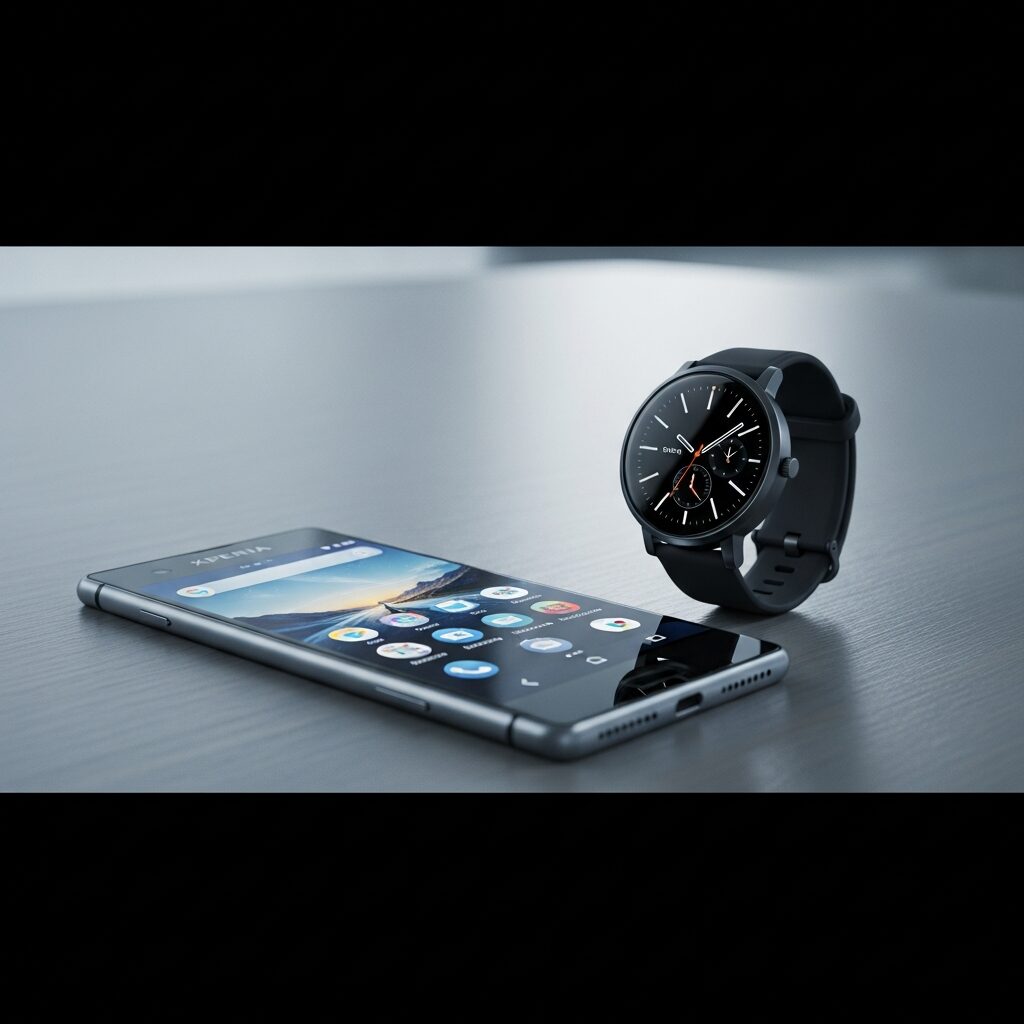
まずは「エクスペリアでちゃんと使えるか」を見極めるところから。ここを押さえるだけで、購入後の後悔がかなり減ります。対応条件の見方、用途別のおすすめ、比較のコツまで一気に整理します。
エクスペリア対応かどうかのチェックポイント
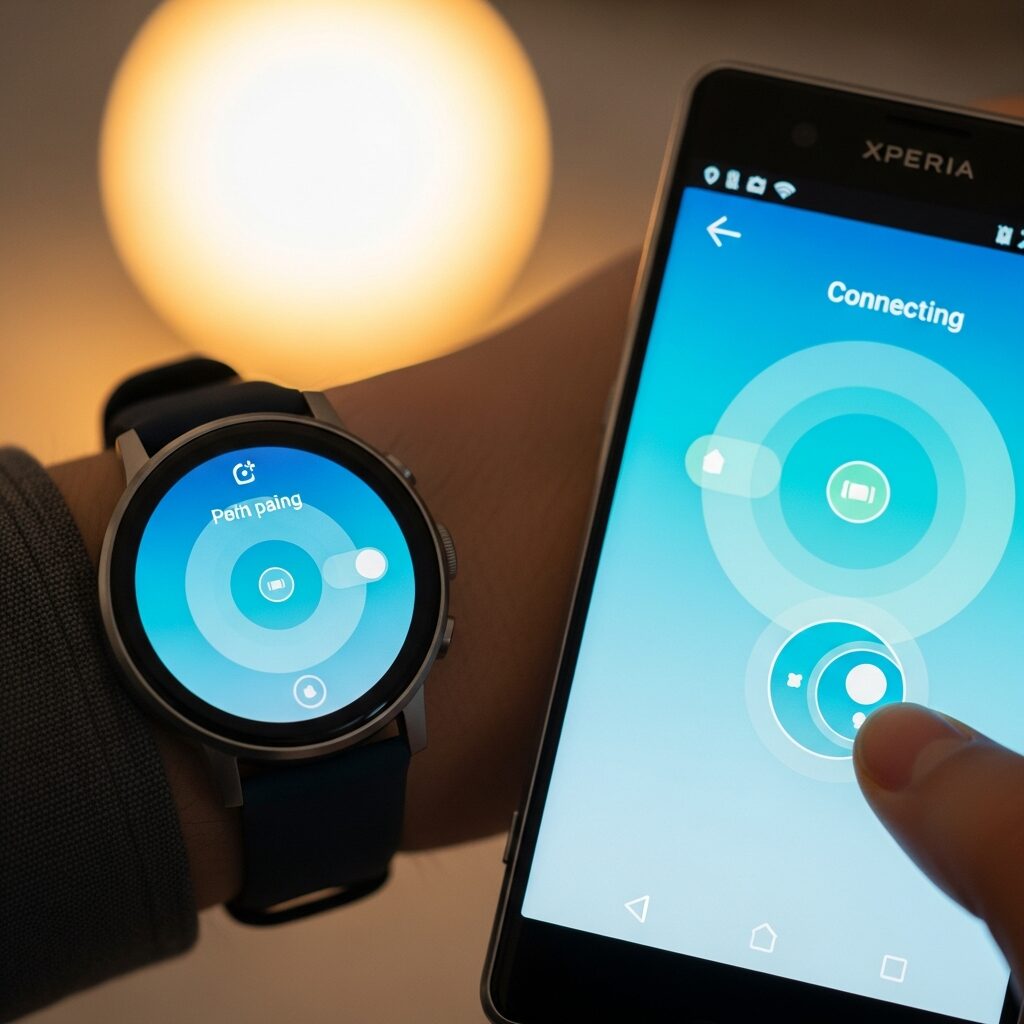
エクスペリアでスマートウォッチを使うなら、最初に見るべきは対応OSと必要アプリです。エクスペリアはAndroid端末なので、基本的には「Android対応」と書かれているモデルを選べばスタート地点はクリア。ただし、ここからが落とし穴で、同じAndroid対応でも「できること」がメーカーごとに違います。
私がいつも言うのは、対応って言葉は広すぎるってこと。ペアリングできるだけで「対応」と書かれていることもあれば、通知・通話・決済・ヘルス機能まで気持ちよく動いて初めて「相性がいい」と感じることもあります。あなたが求めてるのは後者ですよね。
購入前にまず見るべきチェックポイント
購入前にチェックしておくと安心な項目
- 対応Androidバージョン(例:Android 9以上など)
- 必要な連携アプリ(Wear OS系、メーカー専用アプリなど)
- 通話機能(マイク・スピーカー搭載か)
- 電子マネー(Suicaなど)の対応有無
- 通知の扱い(返信できるか、絵文字が崩れないか)
ここに加えて、地味だけど体験差が出るのがセットアップの手間です。Wear OS系ならGoogleアカウント前提で進むことが多い一方、メーカー独自OS系は専用アプリで完結することが多い。どっちが良い悪いじゃなくて、あなたが「シンプルさ」を優先するか「拡張性」を優先するかで合う方向が変わります。
機能の相性が分かれるポイント
特に注意したいのが、メーカー独自の健康機能です。たとえば心電図や血圧測定のような機能は、スマホ側の対応条件が細かいケースがあります。購入前は仕様表だけで判断せず、公式の対応条件や注意事項を必ず確認しておくのが安全です。
健康機能は「便利」だけど「診断」ではありません
心拍や睡眠、心電図のようなデータは日々の気づきに役立ちますが、体調の最終判断を断定する材料にはしないでください。気になる症状がある場合は、最終的な判断は専門家にご相談ください。
あと、これは本当に多いんですが、エクスペリアは省電力系の設定が強めなことがあり、アプリのバックグラウンド制限がかかると通知が遅れたり同期が切れたりします。購入前というより「買ったあと」の話ですが、ここを知らないと「この時計ハズレ?」って誤解しがちなんですよね。
バッテリー最適化が体験を左右する理由
Androidには、端末がアイドル状態のときにバックグラウンドの動きを抑えて電池持ちを伸ばす仕組みがあります。これ自体は良いんですが、スマートウォッチ連携アプリのような「常に待ち受けたい系」のアプリだと、通知遅延の原因になりやすいです。これはエクスペリアに限らずAndroid全般で起きうる話で、仕組みとしても公式に説明されています。
(出典:Android Developers「Doze とアプリ スタンバイ用に最適化する」)
健康機能(心電図など)を重視するなら、機能の前提条件や国内での扱いも含めて整理しておくと安心です。Smart Watcher内でも、心電図機能の考え方をまとめた記事があるので、気になる方は参考にしてください。
まとめると、エクスペリア対応を確認するって「繋がるかどうか」だけじゃなくて、あなたが使いたい機能が、あなたの使い方でストレスなく動くかを見にいくことです。ここが分かってるだけで、失敗率はかなり下がりますよ。
エクスペリア対応スマートウォッチのおすすめ5選!
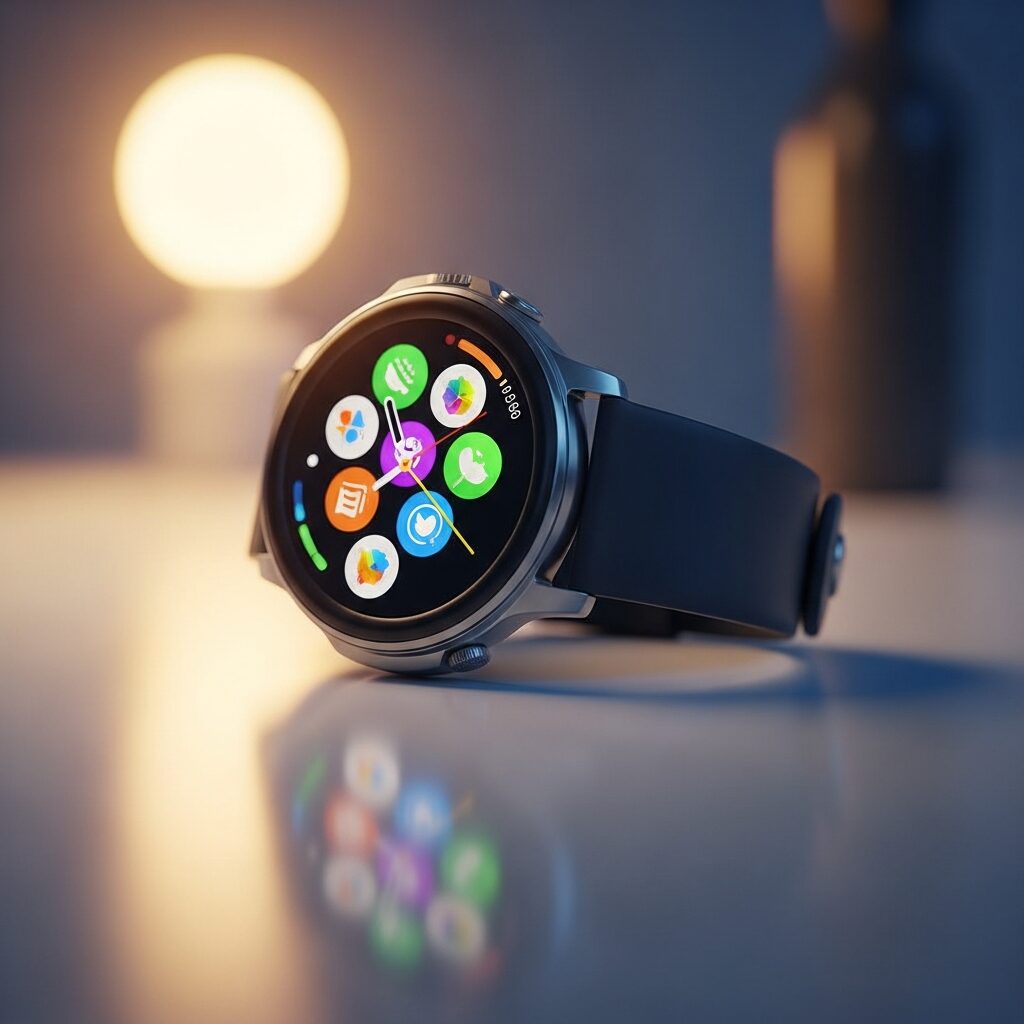
ここでは、Xperiaスマホと相性の良い最新スマートウォッチを用途別に厳選して紹介します。XperiaはAndroidベースなので、基本的にAndroid対応スマートウォッチなら連携できますが、通知や通話、健康管理、電子決済などの機能がどれだけスムーズに使えるかはモデルによって差があります。以下の5モデルは、いずれもXperiaとの相性が良く、あなたの生活スタイルに合わせて選べるラインナップです。どれを選べばいいかわからない人でも、この一覧からあなたに合う1台を見つけやすいようにポイントを解説していますよ。
1. Google Pixel Watch 4
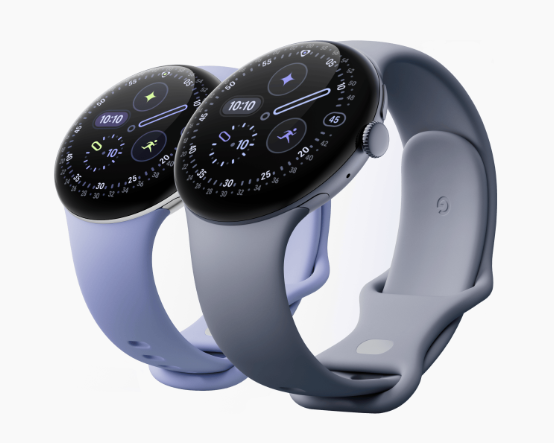
Google Pixel Watch 4はWear OSを搭載したGoogle純正スマートウォッチで、XperiaなどのAndroidスマホとの連携が非常にスムーズです。通知や電話応答、メッセージ返信などの基本機能が軽快に動作するだけでなく、GoogleマップやGoogleアシスタントとの統合が深く、日常生活から外出時まで快適に使えます。健康管理機能も充実しており、心拍・睡眠・活動ログの確認も簡単です。Xperiaをメインスマホとして使っている人にとっては、Googleサービスとの親和性の高さが大きな魅力と言えるでしょう。
- Android(Xperia)との連携が非常にスムーズ
- 通知・通話・返信機能が快適
- Googleマップやアシスタントと深く統合
- 健康管理機能が標準搭載
- 定期的なOSアップデートで長く使える


 ポチップ
ポチップ
2. Samsung Galaxy Watch 8
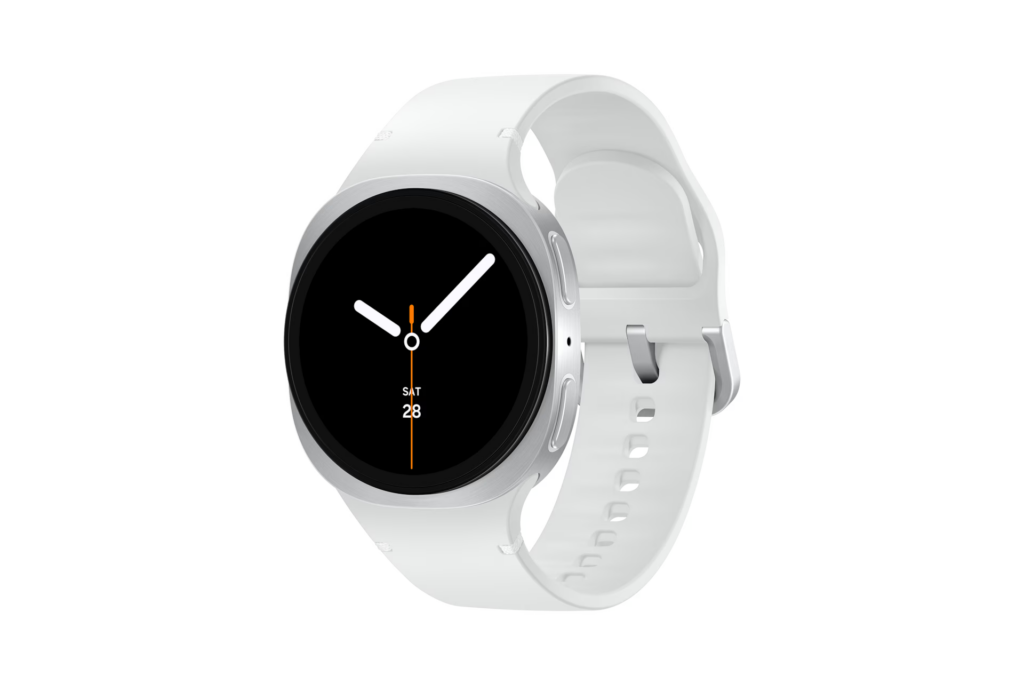
Samsung Galaxy Watch 8は、Wear OSベースの高機能スマートウォッチとして評価が高く、Xperiaとの相性も良好です。通知の見やすさやアプリごとの通知管理が優秀で、電話やメッセージの応答もスムーズ。健康・スポーツ機能も充実しており、日常的な健康管理から運動ログまで幅広い用途に対応します。アプリのカスタマイズ性も高く、Xperiaユーザーが必要な機能を追加していくことも簡単です。
- Wear OSベースでAndroid全般との互換性が高い
- 通知・通話の操作が快適
- 健康・スポーツ機能が豊富
- アプリ対応が多くカスタマイズ性が高い
- 日常使いでも安心の安定した動作
 ポチップ
ポチップ
3. Garmin Venu 4
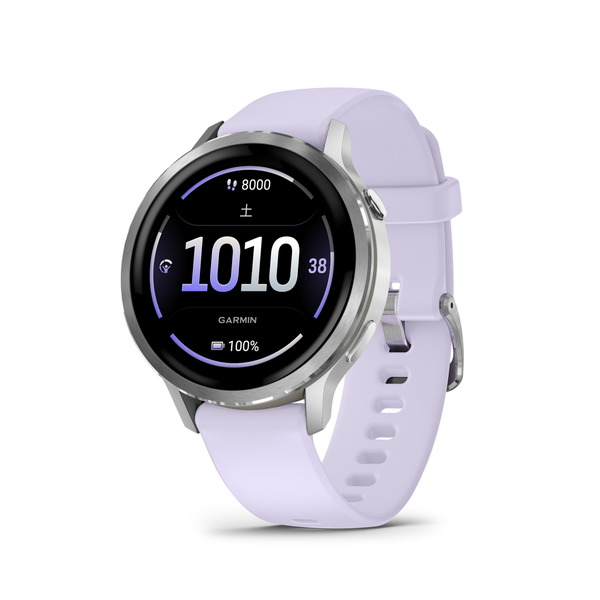
Garmin Venu 4は健康・フィットネス機能に強みを持つスマートウォッチで、GPS精度が高く、ランニングやサイクリングなどのトラッキングも高精度で行えます。XperiaとはGarmin Connectアプリを介して連携し、通知受信や活動ログの管理が可能です。特に運動や健康管理を重視する人に向いており、日々の活動データを細かく分析できる点が魅力的。通知機能も基本的な使い方では十分対応しており、Xperiaとの日常使いでもストレスなく利用できます。
- 高精度GPSで運動ログが正確
- 健康・睡眠・心拍の詳細データを解析
- Garmin ConnectアプリでXperiaと同期
- 通知受信に対応し日常利用でも安心
- バッテリー持ちが良く長時間記録に強い
 ポチップ
ポチップ
4. Fitbit Sense 2
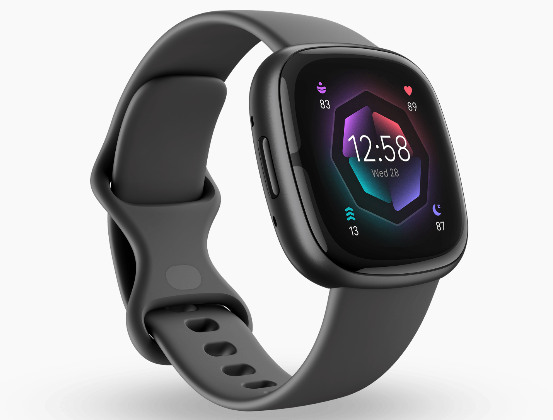
Fitbit Sense 2は健康管理機能に特化したスマートウォッチで、心拍数・ストレススコア・睡眠分析など、日々の健康指標を総合的にチェックできます。XperiaとはFitbitアプリを通じて連携し、通知受信や活動ログの確認が可能。特にストレス管理や睡眠の質向上に関心がある人におすすめの1台です。Fitbit独自の健康指標と直感的なUIは、Xperiaユーザーでも扱いやすい設計になっています。
- 健康管理機能が充実(心拍・睡眠・ストレス等)
- FitbitアプリでXperiaと連携
- 通知の受信に対応
- 直感的なUIで使いやすい
- 軽量で日常使いが快適
 ポチップ
ポチップ
5. Amazfit Balance 2
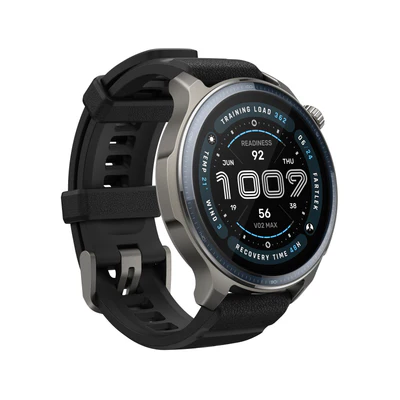
Amazfit Balance 2は、Amazfit最新世代のスマートウォッチとして、軽量ボディにロングバッテリーと多彩な健康・スポーツ機能を備えています。Xperiaとの連携では通知受信や基本的な操作がスムーズに対応でき、Zeppアプリを介した健康データの管理も直感的で分かりやすいです。日常生活でのバッテリー持ちの良さと、ランニング・ウォーキング・睡眠追跡などの豊富なモードが魅力で、日常使いや健康管理を重視する人に特におすすめです。
- 軽量で装着感が良い
- 長時間バッテリーで毎日の充電負担を軽減
- 豊富なスポーツ・健康モードを搭載
- Xperiaとの通知連携が安定
- Zeppアプリでデータ管理が簡単
 ポチップ
ポチップ
スマートウォッチ比較の際の要点
スマートウォッチ比較で迷う理由って、スペック表だけ見ても「自分の生活で効く差」が見えにくいからなんですよね。私が比較するときは、ざっくり次の順番で見ています。
比較の優先順位(私のおすすめ)
- 通知が安定するか(LINEや電話の取りこぼしがないか)
- バッテリー(毎日充電が苦か、週1がいいか)
- やりたいことができるか(通話、地図、音楽、運動ログ)
- 装着感(重さ、厚み、バンドの蒸れ)
- 支払い(Suicaなど)
ここ、もう少し噛み砕きますね。比較って、実は「あなたの優先順位を決める作業」なんです。例えば通知と通話が最重要なら、GPSの細かい精度差は後回しでいい。逆にトレーニング目的なら、地図や音声アシスタントよりも心拍の扱いやログの見やすさが大事。全部を満点で選ぼうとすると、いつまでも決まりません。
比較軸を「生活の不満」に変換すると速い
- スマホを出すのが面倒 → 通話、通知、音楽コントロール
- 運動が続かない → 自動計測、記録の見やすさ、達成感の出し方
- 寝不足が気になる → 睡眠ログの分かりやすさ、装着感
- 財布を出したくない → Suicaなどの支払い対応
| 比較軸 | 見るポイント | 合う人の例 |
|---|---|---|
| 通知 | 表示の速さ、返信の可否、アプリ別制御 | 仕事連絡やLINEを取りこぼしたくない |
| 通話 | マイク・スピーカー、応答の安定性 | 運転中や家事中に手元で出たい |
| 運動 | GPS精度、心拍、トレーニング指標 | ランニングやジムを習慣化したい |
| 電池 | 実使用の持ち、急速充電の有無 | 毎日充電がストレスになりやすい |
| 支払い | Suicaなどの対応、使えるシーン | 改札やコンビニを手首で済ませたい |
比較で見落としやすいチェック項目
スペック表に出にくいけど差が出るところ
- バイブの強さ(気づけるかどうか)
- 画面の視認性(屋外で見えるか)
- アプリの日本語の分かりやすさ
- バンド交換の自由度(特殊規格だと選択肢が狭い)
- 同期の安定性(特に省電力設定の影響を受けやすい)
もし「Pixel系とFitbit系で迷ってる」みたいな、方向性の違いで悩んでいるなら、先に思想の違いを掴むのが早いです。Smart Watcher内でも、両者の違いを整理した記事があるので、比較の軸づくりに使えます。
比較の結論としては、あなたが「毎日使う機能」を中心に置くのが正解です。カタログ上の最強より、あなたにとってのストレスゼロがいちばん強い。ここは覚えておくと失敗しにくいですよ。
スマートウォッチとエクスペリア連携設定
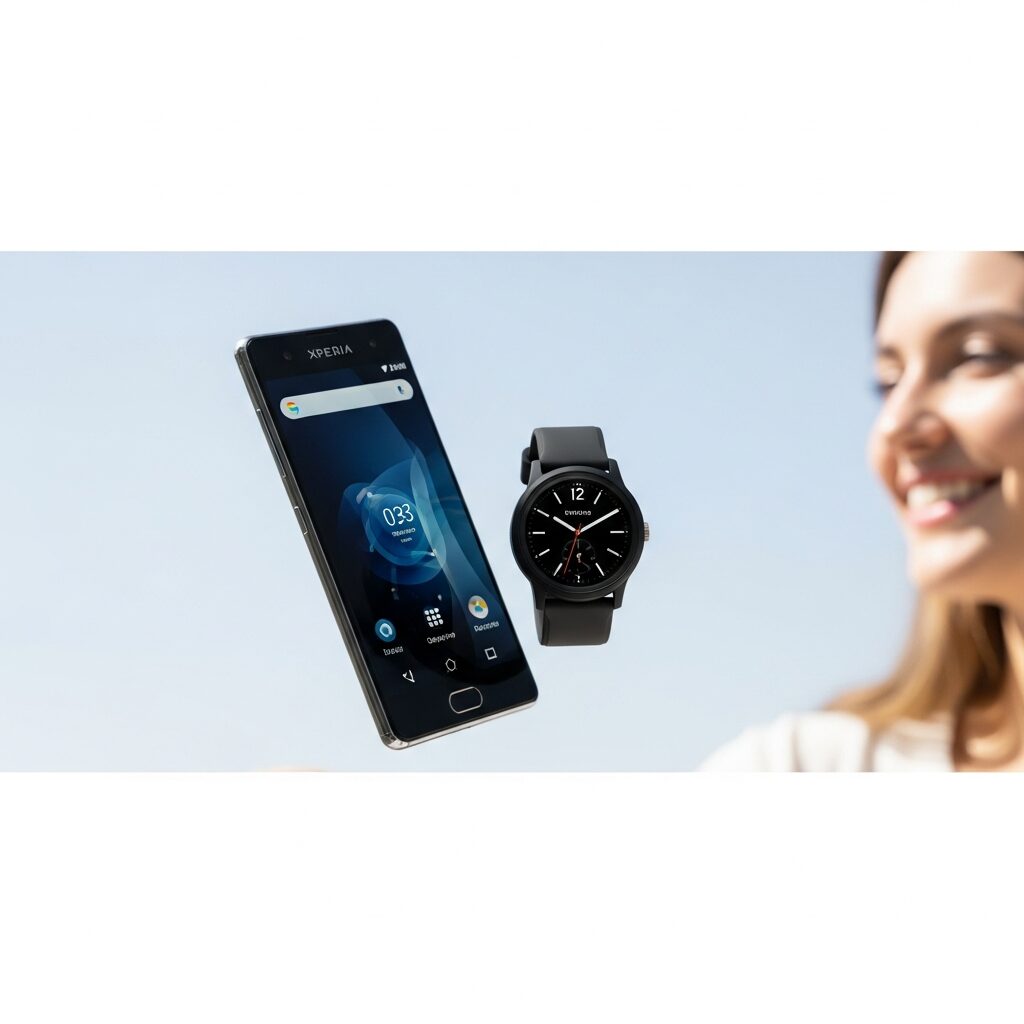
ここからは「実際にどうつなぐか」「どう設定すると快適か」を、エクスペリア目線でまとめます。特に通知とバッテリー周りは、ちょっとした設定で体感が変わります。
エクスペリアとの連携における操作手順
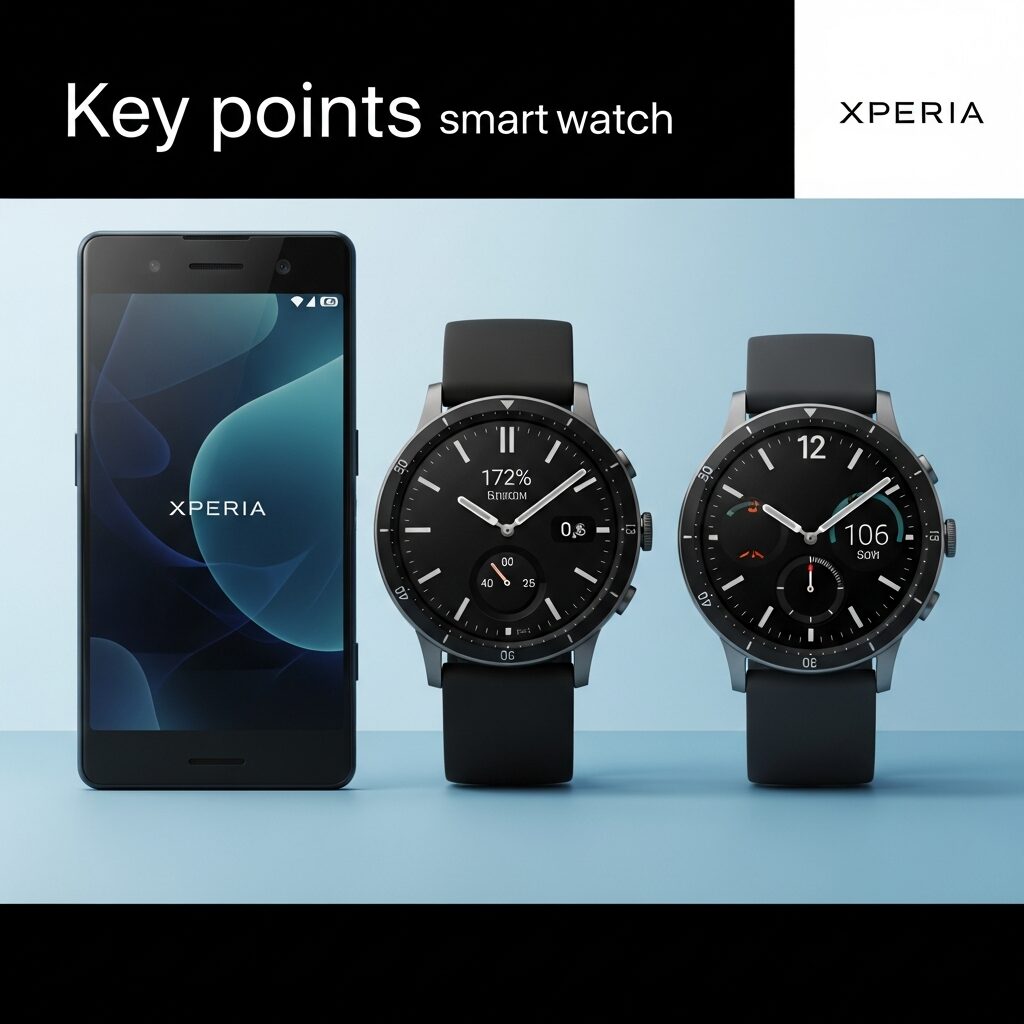
エクスペリアでスマートウォッチを使う基本は、Bluetoothペアリング+専用アプリでの設定です。流れ自体はシンプルなんですが、最初の数分で「このあと快適かどうか」が決まります。
基本のセットアップ手順
- スマートウォッチを充電し、初期セットアップ画面にする
- エクスペリアのBluetoothをONにする
- メーカー指定のアプリをインストールしてペアリングする
- 通知の権限(通知アクセス)を許可する
- 必要に応じて位置情報・バックグラウンド動作を許可する
ここで大事なのが「権限を許可する」ってところ。Androidは安全のために、アプリが勝手に通知を読んだり、勝手に裏で動き続けたりできないようになっています。つまり、スマートウォッチはちゃんと許可しないと本領発揮できないんです。
通知が遅い・来ないのは、だいたい設定が原因
通知をちゃんと出すために重要なのが「通知アクセス」と「バックグラウンド制限」です。ここをスルーすると、最初は動いても、しばらくすると通知が遅れたり来なくなったりします。あなたが欲しいのは「常に腕で受け取れる安心感」なので、ここは最優先で整えましょう。
通知を安定させるコツ
- スマートウォッチ連携アプリの通知アクセスを許可する
- 電池の最適化対象から外す(バックグラウンド制限を緩める)
- 省電力モード時の挙動を確認する
- 通知を出すアプリを絞る(LINE、電話、カレンダーなど)
通話を使う人がハマりやすいポイント
あと、通話を使う人は「Bluetoothの通話」権限も見てください。エクスペリア側で通話用オーディオとして認識されていないと、着信は出ても音声が出ない…みたいなことが起きます。特に初回ペアリング直後は、設定が中途半端な状態になってることがあるので、一度ペアリングし直すだけでスパッと直ることも多いです。
エクスペリアならではの便利な使い方
あなたの使い方次第ですが、個人的に「これは便利」って感じるのはこのあたりです。
- 通知の即チェック:会議中や移動中にスマホを出さずに確認
- 音楽コントロール:イヤホン利用時に手元で操作
- 運動ログ:歩数や心拍を習慣化しやすい
- 支払い:対応モデルなら改札や買い物がラク
私がよくやる「運用のコツ」
毎日快適に使うための小ワザ
- 通知は最初から全部オンにしない(重要なものだけに絞る)
- 充電タイミングを固定する(入浴中や朝の支度中など)
- バンドは早めに自分に合うものに替える(蒸れやすい人は特に)
- 運動ログは「週1で見る」だけでも十分効果が出やすい
健康・医療系の機能について
心拍、睡眠、心電図などのデータは便利ですが、体調の判断を断定する材料にはしないでください。気になる症状がある場合は、最終的な判断は専門家にご相談ください。
エクスペリアでの使い方は、結局のところ「権限」と「省電力」の扱いに尽きます。ここが整うと、スマートウォッチって一気に生活の道具になりますよ。
エクスペリアで連携できない場合の対処方法
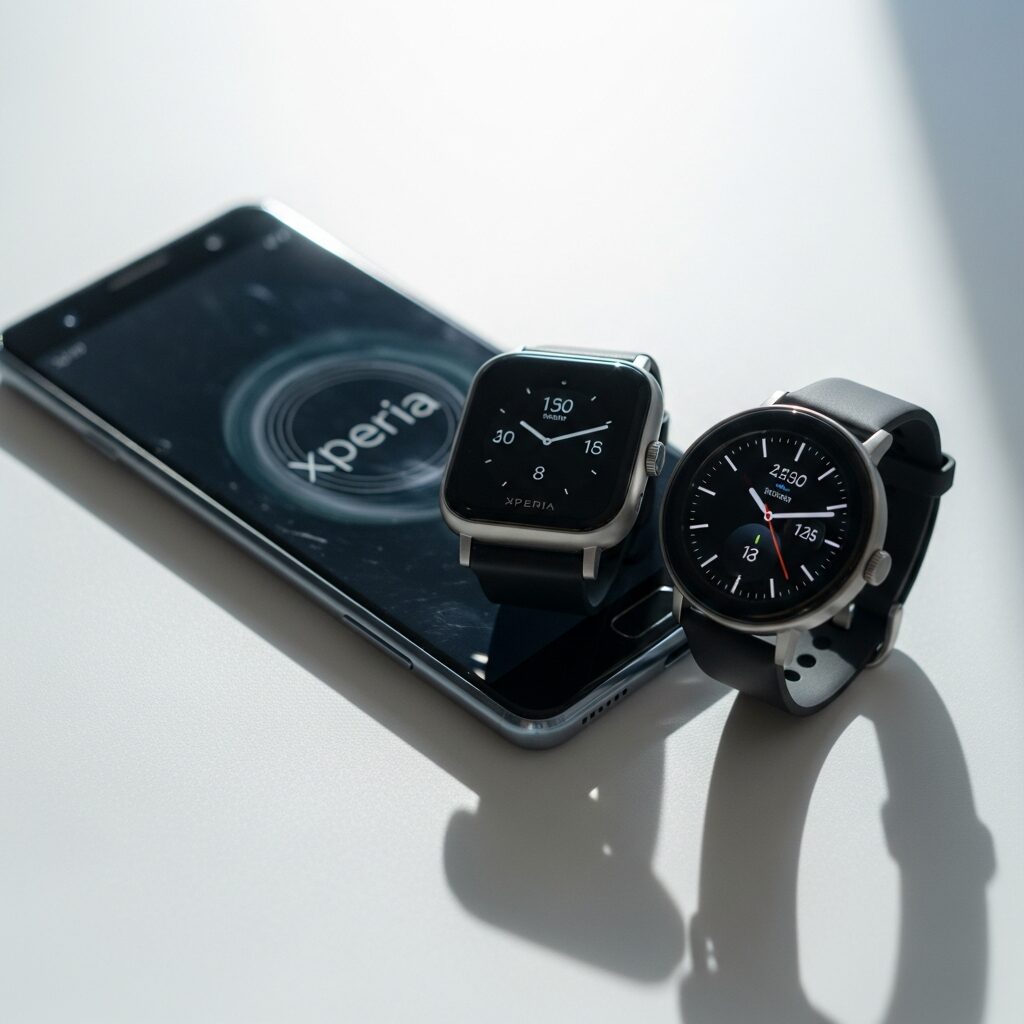
スマートウォッチがエクスペリアで連携できないとき、原因はだいたいパターン化できます。
よくある原因トップ5
- Bluetoothはつながっているが、アプリ側の権限が足りない
- 省電力設定でアプリが落ちている
- 過去のペアリング情報が残っていて干渉している
- OSやアプリのバージョンが条件を満たしていない
- ウォッチ側が別端末と結びついたままになっている
この中でいちばん多いのは、正直省電力設定です。エクスペリアって賢いので、あなたが触ってないアプリをどんどん眠らせます。結果、ウォッチの連携アプリも巻き込まれて通知が止まる。これ、知らないと「突然壊れた?」ってなりがちで、めちゃくちゃ損します。
まずは「接続」と「権限」を切り分ける
連携できないときは、最初に「そもそもBluetoothで繋がってるのか」「繋がってるのに通知だけ来ないのか」を分けるのがコツです。
症状別の見立て(ざっくり)
- Bluetoothが繋がらない:ペアリング情報の干渉、アプリの初期設定、OS要件
- 繋がるけど通知が来ない:通知アクセス権限、省電力の制限、アプリの常駐
- たまに切れる:省電力、距離、同時接続(車のBluetoothなど)
- 通話だけ変:通話用オーディオの設定、権限、再ペアリング
私がまずやる復旧手順
私がまずやる復旧手順
- エクスペリアのBluetooth設定で「登録済みデバイス」を一度削除
- 連携アプリのキャッシュを削除(必要なら再インストール)
- ウォッチを再起動(改善しないなら初期化も検討)
- 通知アクセス・位置情報・バックグラウンド動作を再確認
- OSとアプリの更新を確認
「通知だけ来ない」ケースは、ほぼ権限か省電力制限です。エクスペリアは賢いぶん、勝手にアプリを止めがちなので、連携アプリは例外扱いにしてあげるのがコツですね。
初期化の前に確認しておくと無駄が減る
初期化しなくても直ることが多いチェック
- 連携アプリがログアウト状態になっていないか
- アプリの通知がOS側でブロックされていないか
- ウォッチ側が「機内モード」や「省電力モード」になっていないか
- 他端末に接続しようとしていないか(家族のスマホ等)
無理な対処はしないでOK
非公式の改造手順や、提供元が不明なアプリ・ファイルを使う方法は避けたほうが安全です。最終的には公式サイトの案内を確認し、必要ならメーカーサポートに相談してください。
連携トラブルは、ひとつ直すと芋づる式に安定することが多いです。逆に、いきなり全部を疑って設定を触りまくると迷子になりがち。あなたの症状に合わせて、上の順番で淡々とやるのがいちばん早いですよ。
スマートウォッチのエクスペリア活用まとめ
スマートウォッチをエクスペリアで快適に使うコツは、実はシンプルで、エクスペリア対応の条件を購入前に確認して、通知と省電力の設定をちゃんと整えることです。ここを押さえるだけで、満足度はグッと上がります。
ここまで読んだあなたなら、もう失敗パターンはだいたい見えてきたと思います。最後に「迷ったときの最短ルート」を、もう一回だけまとめますね。
最後に、迷ったときの考え方
- 多機能を求めるなら、Wear OS系を軸に考える
- 電池と運動を重視するなら、ロングバッテリー系がラク
- 支払いが必要なら、Suicaなどの対応方式から逆算する
- トラブル回避には、権限と省電力設定がカギ
買う前チェックと買った後チェックを分けると強い
買う前に見ること
- エクスペリアのAndroidバージョンと、ウォッチの対応条件
- あなたが使いたい機能(通話・地図・運動・支払い)の優先順位
- 運用が続く形(電池、装着感、通知の量)
買った後に整えること
- 通知アクセスとアプリ権限の許可
- 省電力の影響を受けにくい設定
- 通知を絞って「腕で見る価値」を上げる
価格や対応状況は時期やアップデートで変わるので、最終的な仕様は公式サイトをご確認ください。健康・医療系の機能を判断材料にする場合も、気になる点があれば専門家にご相談くださいね。

コメント