こんにちは。Smart Watcher 運営者の「taku」です。
最近はスマートウォッチの性能もどんどん上がって、スマホを家に置いたまま身軽に動きたいという人が増えていますよね。アップルウォッチだけで外出してみたいけれど、できないことや設定の仕方がわからなくて不安という方も多いのではないでしょうか。
特にセルラーモデルとGPSモデルで何が違うのか、PayPayやSuicaといった決済はスムーズにいくのかといった疑問は、私もよく耳にします。バッテリーの持ちや、Googleマップが単体で使えるのかも気になるところですよね。
この記事を読めば、アップルウォッチをスマホとペアリングしないで使う方法が丸わかり!あなたのライフスタイルに合わせた最適な外出スタイルが見つかりますよ。身軽なデジタルの自由を手に入れるために、必要な準備を一緒に確認していきましょう。
- アップルウォッチだけでできることの一覧
- GPSモデルとセルラーモデルでできることの差
- SuicaやPayPayなどの電子決済をオフラインでも使いこなすコツ
- 地図アプリやスマートロックを駆使して「手ぶら」を実現する方法

 ポチップ
ポチップ
 ポチップ
ポチップ
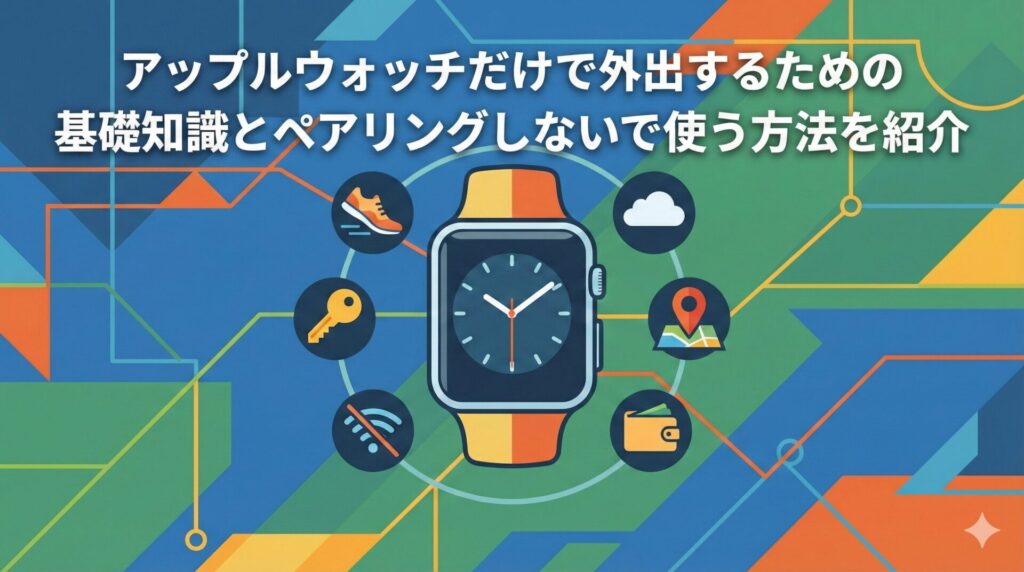
アップルウォッチだけで外出するための基礎知識とペアリングしないで使う方法を紹介
スマホレスな生活への第一歩は、まず自分の持っているデバイスで「何がどこまでできるのか」を正しく把握することから始まります。通信環境や決済の仕組みを理解しておけば、外出先で慌てることもなくなりますよ。ここ、しっかり押さえておきたいポイントですよね。
アップルウォッチだけでできることの一覧を紹介!
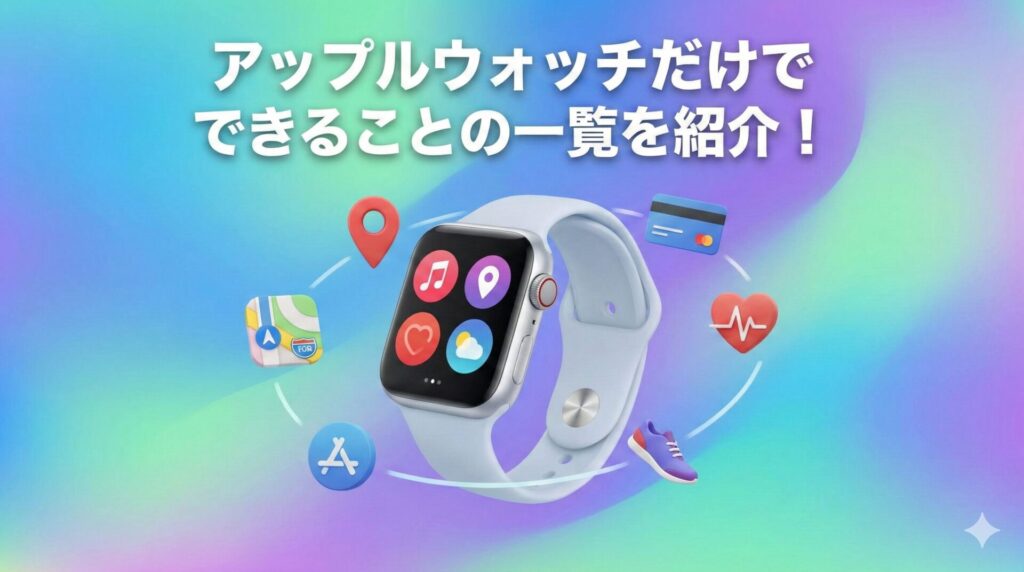
アップルウォッチだけで外出を検討する際、「結局、手首のこれだけで何ができるの?」という疑問は最初に解決しておきたいですよね。ここ、皆さんが一番ワクワクするポイントじゃないかなと思います。実は、最新のwatchOSやハードウェアの進化によって、iPhoneを家に置いたままにしても驚くほど多くのことがこなせるようになっているんです。
まず、基本となるのが「移動と決済」です。モバイルSuicaやPASMOを使えば、駅の改札をスマートに通り抜け、そのまま喉が渇いたら自販機やコンビニで飲み物を買うこともお手の物。わざわざカバンから財布やスマホを取り出す手間がないだけで、外出の軽やかさが全然違いますよ。さらに、事前にプレイリストを同期しておけば、お気に入りの音楽やポッドキャストをワイヤレスイヤホンで聴きながらジョギングや散歩を楽しめます。これに加えて、自宅にスマートロックを導入していれば、文字通り「手ぶら」での外出が完成するわけです。スマホの重みから解放されるだけで、いつもの道が驚くほど自由な時間に変わりますよ。
単体で完結する主な機能リスト
具体的にどんなことができるのか、カテゴリー別に整理してみました。ここ、気になりますよね。以下の機能は、適切な設定さえ済ませておけば、iPhoneが手元になくてもウォッチ単体でしっかり動いてくれますよ。
- キャッシュレス決済:Suica、PASMO、iD、QUICPayなどの利用。これらはウォッチ内の独立したチップで動作するため、通信環境がない場所でも支払いが可能です。
- フィットネス・健康管理:ランニングやウォーキング時のGPSによるルート記録、心拍数、消費カロリーの計測。iPhoneなしでトレーニングに集中できるのは大きなメリットですね。
- オーディオ再生:本体の32GB〜64GBという大容量ストレージを活用し、保存済みの楽曲やポッドキャスト、オーディオブックをオフラインで再生できます。
- ナビゲーション:Apple純正マップの「オフラインマップ」機能。事前にエリアをダウンロードしておけば、通信なしでもルート案内やスポット検索が利用できます。
- 住居の鍵開け:Bluetooth連携によるスマートロック(SwitchBotやセサミなど)の施解錠。物理的な鍵を持ち歩くストレスから解放されます。
- 緊急通報・安全機能:転倒検出や衝突事故検出時の自動通報。セルラーモデルなら単体で、GPSモデルでも既知のWi-Fiがあれば119番などへの発信をサポートしてくれます。
こうして見ると、日常生活の「ちょっとそこまで」であれば、もうスマホは必要ないレベルだと思いませんか?特にApple純正の「マップ」がオフライン対応したことで、見知らぬ土地でも地図を確認しながら歩けるようになったのは、単体外出のハードルを大きく下げてくれたかなと感じています。詳細な地図データだけでなく、お店の営業時間や評価などの情報もオフラインデータに含まれるので、本当に頼もしいですよ。
ワンポイントアドバイス: 「何ができるか」を知ることも大事ですが、それ以上に「事前にダウンロードが必要なもの(地図や音楽)」を把握しておくのが成功の秘訣です。特にGPSモデルを使う場合は、この事前準備が外出の質を左右しますよ。家を出る前に、必要なプレイリストやマップの同期が完了しているか、一度チェックする癖をつけると安心かも。
| 機能カテゴリ | 具体的なアクション | オフライン(GPS) | 判定 |
|---|---|---|---|
| 交通・買い物 | 改札通過、自販機・コンビニ決済 | ○ | ◎ 非常に快適 |
| 運動・趣味 | 走行ログの記録、音楽再生 | ○ | ◎ 非常に快適 |
| 地図・案内 | オフラインマップでのナビ | ○ (事前DL要) | ○ 準備次第で快適 |
| 防犯・安全 | 転倒検出、緊急連絡 | △ (Wi-Fi要) | ○ セルラー推奨 |
| 通信 | 電話、メッセージ送受信 | × | △ セルラー必須 |
(出典:Apple公式サイト 「iPhone が近くにないときに Apple Watch を使う」)
ポチップ
ポチップ
セルラーモデルとGPSモデルの決定的な違い
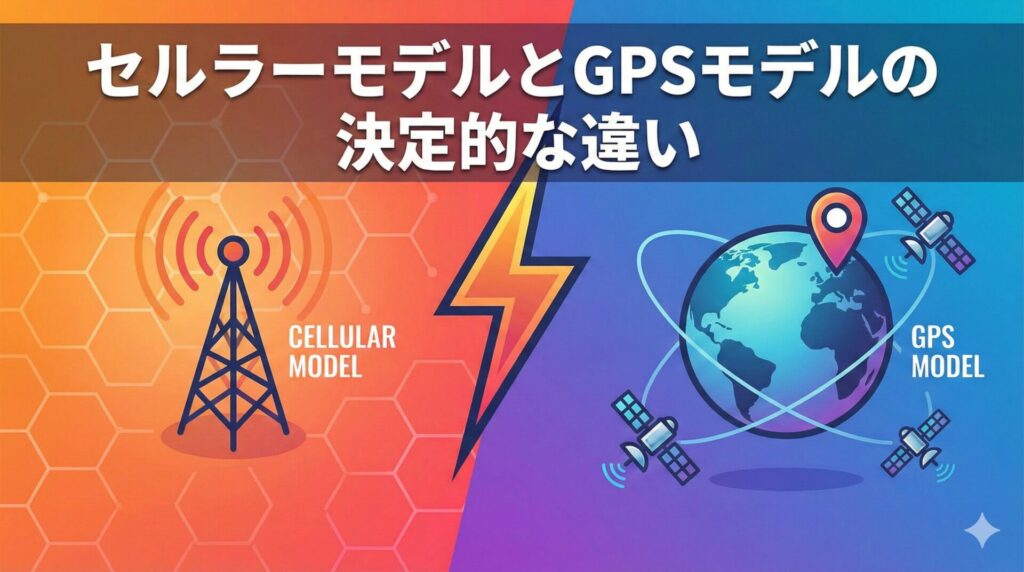
アップルウォッチだけで外出を語る上で、避けて通れないのが「通信モデル」の選択です。ここを間違えると、外に出た瞬間に「あれ、何もできないじゃん!」なんてことになりかねません。一番の大きな違いは、単独でインターネットに繋がるためのモデム(eSIM)を内蔵しているかどうかという点に尽きます。
セルラーモデル(GPS + Cellularモデル)は、iPhoneが近くになくても、ウォッチ単体でLTEネットワークを掴みに行きます。つまり、ジョギング中に急な電話がかかってきてもそのまま手首で出られますし、LINEのメッセージが届いたら音声入力ですぐに返信することも可能です。まさに「手首に乗った小さなiPhone」として機能してくれるわけですね。これに対して、GPSモデルはあくまでiPhoneの「子機」という立ち位置が強いんです。
GPSモデルの限界と可能性
GPSモデルでiPhoneを持たずに外に出ると、基本的にはオフライン状態になります。Bluetoothの接続が切れてiPhoneとペアリングしないで使う状態になった瞬間、多くのアプリは「ネットワークに接続してください」という表示を出して止まってしまいます。ただ、全く使い物にならないわけではありませんよ。あらかじめウォッチ内に保存した音楽を聴いたり、GPS機能を使ってランニングのルートを記録したりすることは可能です。でも、ストリーミング再生をしたり、その場で新しい目的地を検索したりするのは無理かなと思います。
緊急時の安全性が大きな差になる
私がセルラーモデルを推したい理由の一つに「安全性」があります。セルラーモデルなら、万が一の転倒や事故の際、iPhoneがなくても単体で緊急通報(110番や119番)ができるんです。山道でのウォーキングや、夜間のランニングをされる方にとっては、この「もしも」への備えが手首にあるというのは、かなり心強いお守りになるんじゃないでしょうか。GPSモデルでもWi-Fiがあれば通報できる場合はありますが、屋外の路上では現実的ではありませんよね。
セルラー機能を使うには、キャリア(ドコモ・au・ソフトバンク・楽天など)とのオプション契約が必要です。月額500円前後かかりますが、この「安心と自由」を買う価値があるかどうか、自分のライフスタイルと照らし合わせて考えてみてくださいね。
(出典:Apple公式サイト「Apple Watch の通信機能について」)
PayPayやSuicaによる電子決済の活用術

「財布を持たずに外出」という究極のミニマリズムを実現する上で、最も重要なのが決済機能です。ここさえ完璧なら、喉が渇いた時の自販機も、小腹が空いた時のコンビニも怖くありません。ただし、Apple Watchでの決済には「通信が必要なもの」と「不要なもの」という2つの顔があることを知っておく必要があります。ここ、意外とハマりやすいポイントですよ。
最強のライフライン「Suica」とFeliCa決済
まず、絶対に入れておくべきなのがSuicaやPASMOといった交通系ICカード、そしてiDやQUICPayです。これらは「FeliCa(フェリカ)」という技術を使っていて、決済に必要なデータがウォッチ内部の安全なチップ(セキュアエレメント)に格納されています。そのため、たとえGPSモデルで完全オフラインであっても、あるいはセルラーモデルで電波が届かない地下にいても、問題なく支払いが完了します。改札を抜けるのも、レジで「クイックペイで」と言うのも、iPhoneなしでサクサクこなせます。これが「アップルウォッチだけで外出」する際の最大の武器になります。
PayPay利用時の落とし穴
一方で、最近利用者が多いPayPayなどのQRコード決済は、少し仕組みが違います。原則として、決済のたびにサーバーと通信して「支払い用のトークン」を生成したり、残高を確認したりする必要があるんです。つまり、セルラーモデルなら問題ありませんが、GPSモデル単体だと基本的には使えません。一応「オフライン支払いモード」という緊急用の機能もありますが、1日の回数制限や金額上限があるため、メインの決済手段として頼り切るのはちょっと怖いかな、というのが正直なところです。
残高チャージの罠に注意
さらに注意したいのが「チャージ」です。支払いはオフラインでできても、残高が足りなくなった時のチャージには通信が必要です。外で「残高不足です」と言われたとき、GPSモデル単体だと手も足も出ません。外出前には必ず多めにチャージしておくか、オートチャージ設定にしておくのが、 taku流の「スマートな外出術」ですね。
| 決済アプリ | 通信なし(GPS) | 通信あり(Cellular) | 推奨度 |
|---|---|---|---|
| Suica / PASMO | ○(支払い可) | ○ | ★★★★★ |
| iD / QUICPay | ○(支払い可) | ○ | ★★★★★ |
| PayPay | △(制限あり) | ○ | ★★★☆☆ |
(出典:JR東日本公式「Apple PayのSuica:はじめる」)
スマートロック連携で鍵を持たない生活を実現!
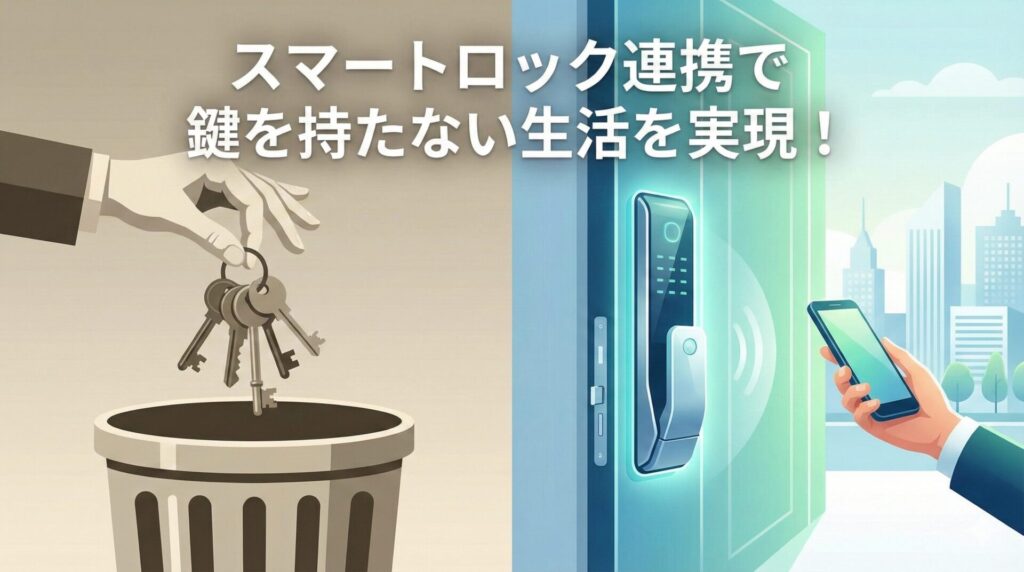
さて、スマホも財布も置いた。最後は「家の鍵」ですよね。これを持たずに外に出られたとき、本当の解放感が味わえます。SwitchBotやSESAME、Qrio Lockといったスマートロックを玄関に導入すれば、Apple Watchがあなたの家の「合鍵」に変身します。これ、一度体験するともう戻れないくらい便利ですよ。
Bluetooth通信だからオフラインでも大丈夫
「ネットが繋がってないと鍵が開かないの?」と心配される方もいますが、安心してください。多くのスマートロックは、ウォッチと本体が直接「Bluetooth」で通信して鍵を開けます。なので、セルラーなしのGPSモデルであっても、ドアの前に立てばウォッチの画面をタップするだけでガチャリと解錠できます。アプリの立ち上がりに数秒かかることもありますが、カバンの中から鍵を探し出す手間に比べれば、雲泥の差ですよね。
締め出しリスクをどう回避するか
でも、一番怖いのは「ウォッチの電池が切れた時」や「アプリの不具合」で家に入れなくなること。これ、想像しただけで冷や汗が出ますよね。私も一度、ランニングから帰ってきてウォッチがフリーズしていた時は絶望しました。そんなリスクを防ぐために私が強く推奨しているのが、外付けの「指紋認証パッド」や「テンキー」の併用です。これがあれば、最悪ウォッチがなくても自分の指や暗証番号だけで家に入れます。アップルウォッチだけで外出を常態化させるなら、これは「あったら便利」ではなく「必須の装備」だと思ってください。
Qrio Lockなど、一部の製品では「ウォッチ単体だと接続が不安定」という口コミを見かけることもあります。導入前には必ず、自分の使っているウォッチの世代と製品の相性をチェックしておきましょう。せっかく身軽になったのに、ドアの前で立ち往生するのは悲しすぎますからね。
オートロック機能の活用と注意
多くのスマートロックには、ドアが閉まったら自動で鍵をかける「オートロック機能」があります。これ自体は防犯上とても素晴らしいのですが、ウォッチもスマホも持たずにちょっとゴミ出しに出た隙に締め出される……という事故も多発しています。常に「ウォッチを腕に巻いているか」を確認する癖をつけるか、先ほどお話しした指紋認証パッドをセットで導入しておくのが、平和なスマートライフを送るコツですよ。
ペアリングしないでアップルウォッチだけで外出する方法と実体験のレビューを紹介
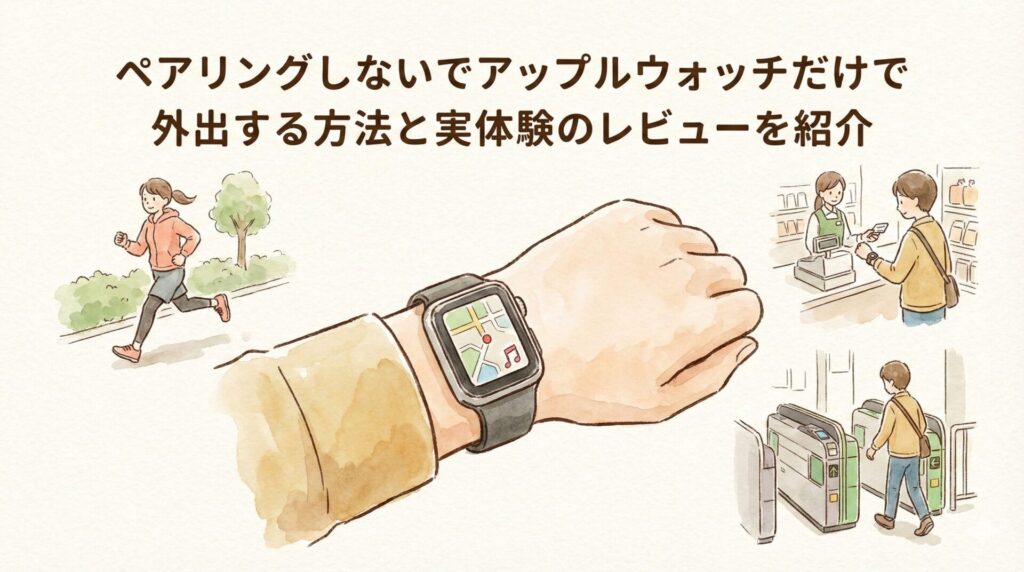
基礎を固めたら、次は実際の外出を「もっと快適に、もっと遠くへ」広げるための実践的なテクニックを見ていきましょう。特に地図とバッテリーの管理は、知らない場所へ行くときほど重要度が増します。ここがクリアできれば、もう怖いものなしですよ!
地図アプリやGoogleマップで迷わず移動するコツ
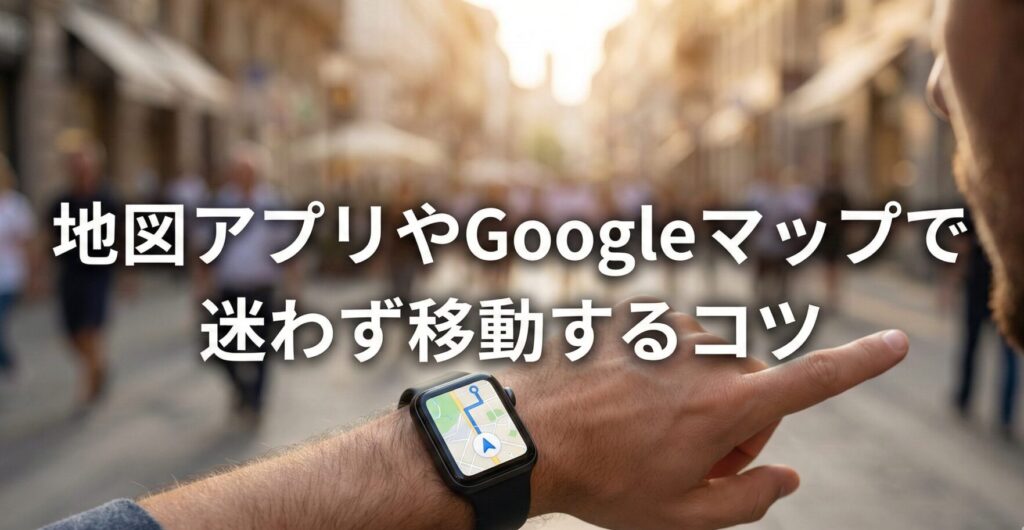
「スマホを持たずに知らない場所へ行くのは不安……」という気持ち、よくわかります。でも今のApple Watch、地図機能がめちゃくちゃ進化しているんです。特に私がおすすめしたいのが、Apple純正の「マップ」アプリの活用術です。
オフラインマップという最強の味方
以前はウォッチの地図といえば、常にiPhoneからデータを吸い上げる必要がありました。でも今は違います。iPhone側であらかじめ特定のエリア(自宅周辺や目的地周り)の地図をダウンロードしておけば、それがウォッチにも同期されます。これ、何がすごいか分かりますか? セルラー契約がないGPSモデルであっても、通信を一切せずに詳細な地図が見られて、ナビまで動かせるんです。Googleマップも素晴らしいですが、ウォッチ単体でのオフライン対応や安定感については、今のところ純正マップに軍配が上がるかなと思います。
画面を見なくていい「触覚ナビ」の凄さ
ウォッチで地図を使う醍醐味は、実は画面を見ることではありません。Apple Watchには「Taptic Engine」という高度な振動機能があって、曲がり角が来ると手首を叩いて教えてくれるんです。右折なら「トントントン」、左折なら「ト、ト、ト」といった感じで振動パターンが違うので、画面を凝視しなくても目的地にたどり着けます。これなら「歩きスマホ」ならぬ「歩きウォッチ」で周囲にぶつかる心配もありませんし、スマートに街を歩けますよね。
目的地検索はSiriを使いこなそう
ウォッチの小さな画面で文字を打つのは大変です。そこで活躍するのがSiri。手首を口元に近づけて「近くのコンビニまで徒歩で案内して」とささやくだけで、即座にルート検索が始まります。セルラーモデルならその場で新しい場所を探せますし、GPSモデルでもWi-Fiに繋がっている時に検索しておけば、あとはオフラインマップが引き継いでくれますよ。
Googleマップもウォッチ単体でルート表示ができるようアップデートされましたが、やはり「iPhoneが近くにない状態」での使い勝手は純正マップの方がスムーズに感じることが多いです。用途に合わせて使い分けるのが賢いかもしれませんね。
バッテリーを長持ちさせて充電切れを防ぐ設定
「アップルウォッチだけで外出」において、最大の懸念事項がバッテリーです。スマホに比べて圧倒的に電池容量が少ないウォッチにとって、単独での通信やGPS利用はかなり過酷な仕事なんですよね。特にセルラー通信をフル活用すると、みるみるうちに残量が減っていって焦ることも。せっかく身軽になったのに、帰りの電車でウォッチが消えて改札を通れない……なんて事態は絶対に避けたいところです。
LTE通信は「ここぞ」という時だけに
セルラーモデルを使っている場合、iPhoneと離れると自動でLTE通信が始まります。これが実は一番電池を食うんです。もし長時間出かけるのであれば、ずっと通信しっぱなしにするのではなく、移動中などは「低電力モード」を積極的に活用しましょう。心拍数のバックグラウンド計測や常時表示ディスプレイがオフになりますが、これだけで電池の持ちが劇的に変わりますよ。
音楽は必ず「オフライン保存」で!
外出中に音楽やポッドキャストを聴く人は多いと思いますが、これを「ストリーミング」で聴くのはバッテリー的にNGです。LTEでデータを受信しながら再生し続けると、数時間でバッテリーが尽きてしまいます。必ず、iPhoneが近くにある時にウォッチのストレージへ楽曲をダウンロードしておきましょう。これだけで、通信による電力消費をゼロに抑えられます。AirPodsなどのワイヤレスイヤホンとの連携も、あらかじめ済ませておくとスムーズですね。
不要な通知の断捨離
ウォッチが振動したり画面が点灯したりするたびに、バッテリーは消費されます。スマホなしで外出している時は、本当に必要な通知(家族からの連絡や重要な予定)だけに絞り込みましょう。SNSのいいね通知などは思い切ってオフにするのがおすすめです。これが意外とデジタルデトックスにもなって、外出の質そのものが上がるかもしれませんよ。
(出典:Apple公式サイト「Apple Watch のバッテリー」)
長時間の利用ならApple Watch Ultraが最適!
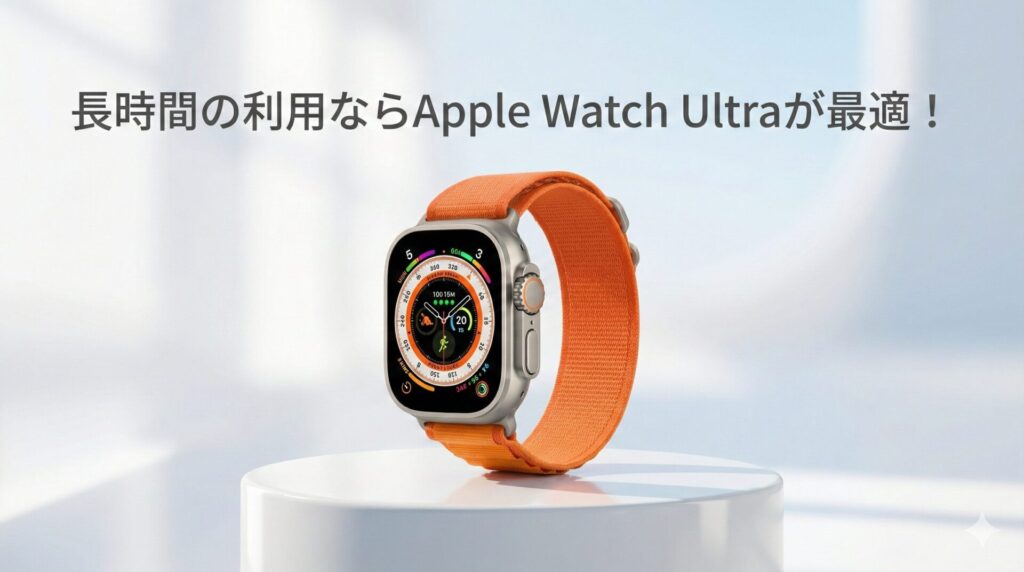
「設定を工夫するのは面倒!」「朝から晩までスマホなしで遊び倒したい!」というワガママな願い(笑)を叶えてくれるのが、Apple Watch Ultraシリーズです。もしあなたがこれからウォッチを選ぶなら、この「タフな相棒」を検討する価値は大いにあります。ここ、私も個人的に一番推しているところなんです。
標準モデルの「約2倍」という圧倒的スタミナ
Series 10などの標準モデルが「最大18時間(公称値)」なのに対し、Ultraは「最大36時間」、低電力モードなら「最大72時間」も持ちます。単体でGPSをフルに使ってセルラー通信をしていても、Ultraなら余裕で1日持ちこたえてくれます。標準モデルだと、夕方ごろに「あと10%しかない!」とハラハラすることがありますが、Ultraにはそのストレスがほとんどありません。この「精神的なゆとり」こそが、自由な外出には不可欠かなと思います。
過酷な環境にも耐える信頼性
Ultraはバッテリーだけでなく、筐体の頑丈さもピカイチ。チタニウムケースにサファイアクリスタルガラスを採用しているので、アウトドアで少々岩にぶつけたり、激しい雨に降られたりしてもびくともしません。また、画面が非常に明るい(最大3000ニト!)ので、カンカン照りの屋外でも地図がハッキリ見えるのが嬉しいポイントです。サイドにある「アクションボタン」にワークアウトやマップを割り当てておけば、手袋をしたままでもワンタッチで操作できますよ。
GPSの精度が違う
Ultraには、2つの周波数を使って位置を特定する「高精度2周波GPS」が搭載されています。高いビルに囲まれた都心部や、木々が深い山の中でも、自分の位置を正確に捉えてくれます。地図を頼りに歩く「スマホレス外出」において、現在地がズレないというのは、迷子にならないための絶対条件ですよね。ちょっとサイズは大きめですが、その分得られるメリットは計り知れないですよ。
「重そう」「デカすぎない?」と心配される方もいますが、チタン製なので見た目よりはずっと軽いです。ただ、女性の手首には少し存在感が出すぎるかもしれないので、一度家電量販店などで試着してみることをおすすめします。でも、一度この安心感を知ると、もう戻れませんよ!
スマートウォッチだけで外出してみた感想を紹介!実際に感じたメリットとデメリットとは?
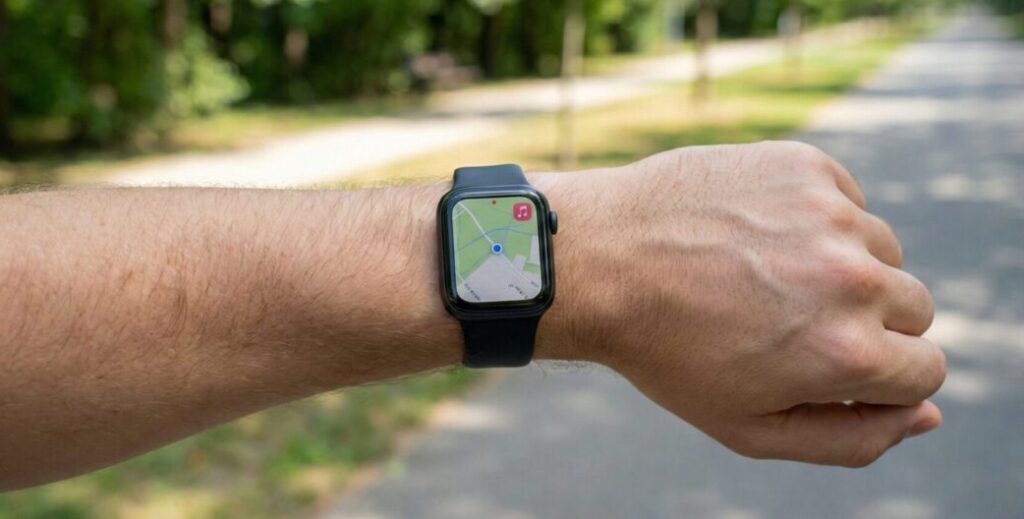
実際に私は、週末になるとあえてiPhoneを自宅に置いて、アップルウォッチだけで外出する「完全身軽スタイル」をよく実践しています。実際にやってみると、頭で考えていたのとは違う「リアルな発見」がたくさんありました。ここでは、私が実際に肌で感じたメリットとデメリットを、本音で語っていこうかなと思います。ここ、これから挑戦したい人には一番気になる部分ですよね。
「物理的・精神的な解放感」は想像以上!
まず、家を出た瞬間に感じるのが、ポケットの軽さです。たった数百グラムのスマホがないだけで、足取りが驚くほど軽くなりますよ。特に夏場など、薄着の季節にスマホの重みでポケットが垂れ下がるストレスがないのは最高です。また、精神的なメリットも絶大でした。歩いている最中やカフェで一息ついている時、無意識にスマホを取り出してSNSをダラダラ眺めてしまう……そんな「無駄な時間」が物理的に消えます。目の前の景色や、コーヒーの香りに集中できる。このデジタルデトックス効果こそ、単体外出の真の醍醐味かもしれませんね。
一方で「バッテリー残量」との戦いはリアル
もちろん、良いことばかりではありません。一番の懸念はやはりバッテリーです。特にセルラー通信を有効にしてiPhoneと離れると、待機しているだけでも電池がじわじわ削られていきます。以前、3時間ほど街を散歩しながら、数回メッセージのやり取りとApple Musicでのストリーミング再生を試したのですが、帰宅する頃には残量がガクッと減っていて少しヒヤヒヤしました。標準モデルを使っている方は、一日中の外出は少し厳しいかも、というのが正直な感想です。
操作性の限界をどうカバーするか
また、複雑な調べ物には向きません。急に「この近くで評価の高いイタリアンを探したい」と思っても、ウォッチの小さな画面でブラウジングするのは至難の業です。基本的には「あらかじめ決めた目的地へ行く」か「Siriに簡単な質問をする」という使い方がメインになります。長文のLINEを打つのも大変なので、返信はスタンプか音声入力、あるいは定型文で済ませる割り切りが必要です。でも、この「不便さ」が逆に、スマホに依存しすぎない丁度いい距離感を作ってくれるかなと感じています。
takuの実感ポイント: 単体外出を成功させるコツは、「完璧を求めないこと」です。万が一の連絡手段(セルラー)と決済手段(Suica等)さえ生きていれば、多少の不便は「自由の代償」として楽しめますよ。特にランニングや近所への買い物なら、デメリットよりもメリットの方が圧倒的に上回ります。
| 項目 | 実際に感じたメリット | 実際に感じたデメリット |
|---|---|---|
| 身体的感覚 | ポケットが軽く、動きが自由自在 | 手首にしかデバイスがない不安感(最初だけ) |
| メンタル | ダラダラ使いが減り、集中力アップ | 調べ物ができず、少しもどかしい時がある |
| バッテリー | (特になし) | LTE通信時の減りが早く、残量が気になる |
| 利便性 | 手首だけで全て完結するスマートさ | 文字入力や複雑な操作は苦手 |
(出典:Apple公式サイト 「Apple Watch のバッテリーについて」)
まとめ:アップルウォッチだけで外出するためにペアリングしないで使う方法
ここまで読んでいただき、ありがとうございます!アップルウォッチだけで外出するのは、最初は少し勇気がいりますが、一度慣れてしまうとこの軽やかさは病みつきになります。スマホの通知に振り回されず、自分の足で街を歩く感覚は、まさに現代の「小さな冒険」です。大切なのは、セルラーモデルの活用、SuicaなどのFeliCa決済の準備、予備の解錠手段、そしてバッテリーの管理という4つのポイントを自分なりにマネジメントすることです。
まずはコンビニまでの5分、犬の散歩の15分など、短い時間からあえてiPhoneとペアリングしないで使う時間を作ってみてください。きっと、今までスマホに奪われていた視線が、季節の花や新しいお店、心地よい風に向くはずですよ。もし不安なことがあれば、まずは家の周りから練習してみるのがいいかなと思います。この記事が、あなたの毎日を少しだけ自由にするヒントになれば嬉しいです!
※この記事で紹介した動作や設定は一般的な目安です。お使いのモデルや通信環境、各サービス側の仕様変更によって挙動が異なる場合があります。正確な最新情報は、必ずApple公式サイトや各決済サービスのヘルプページをご確認くださいね。最終的な判断はご自身の責任で行っていただくようお願いします。
今回の内容が、あなたのスマートウォッチライフをさらに自由に、楽しくするきっかけになれば嬉しいです!また次回の記事でお会いしましょう。
コメント